
Progettazione didattica e valutazione con l'intelligenza artificiale
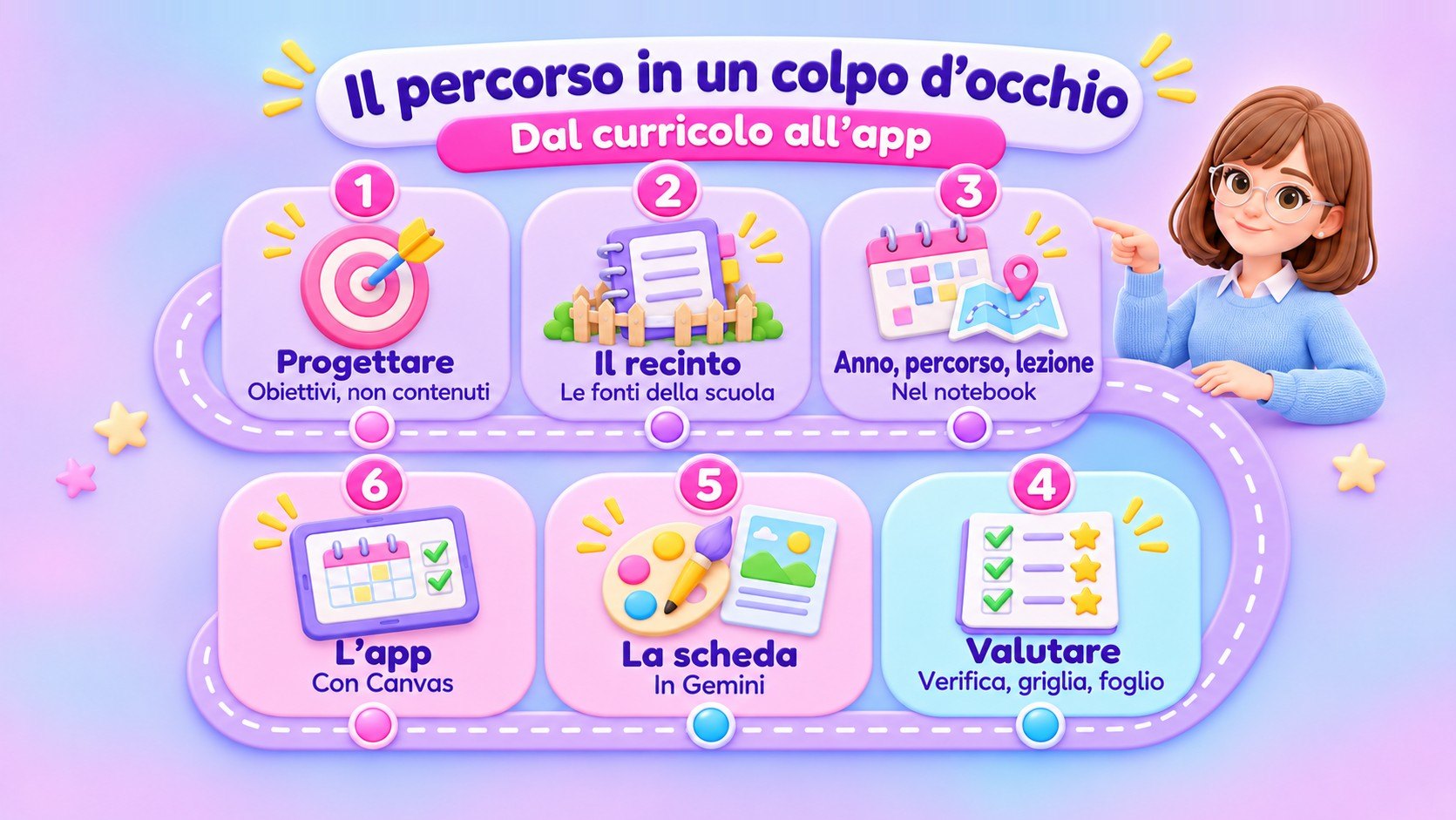
Il corso completo, in sei unità: dalla progettazione per obiettivi all'app della programmazione.

FOR THE REVIEWERS · IN ENGLISH
About this course
- What it is
- An online course for Italian primary school teachers: how to plan and assess with AI, starting from the official curriculum and the school's own documents.
- How it ran
- Video lessons and a live online session, on maestragiulia.net (2nd edition, November 2026). This presentation collects every lesson in one place.
- Google tools
- Gemini Notebook (formerly NotebookLM) to plan and assess from the school's sources, Gemini to generate the images of an illustrated worksheet, Gemini Canvas to build a planning app, plus Google Drive, Docs and Sheets.
- Materials
- All the course PDFs can be downloaded from the menu (top left) and from the last page. The course is in Italian.
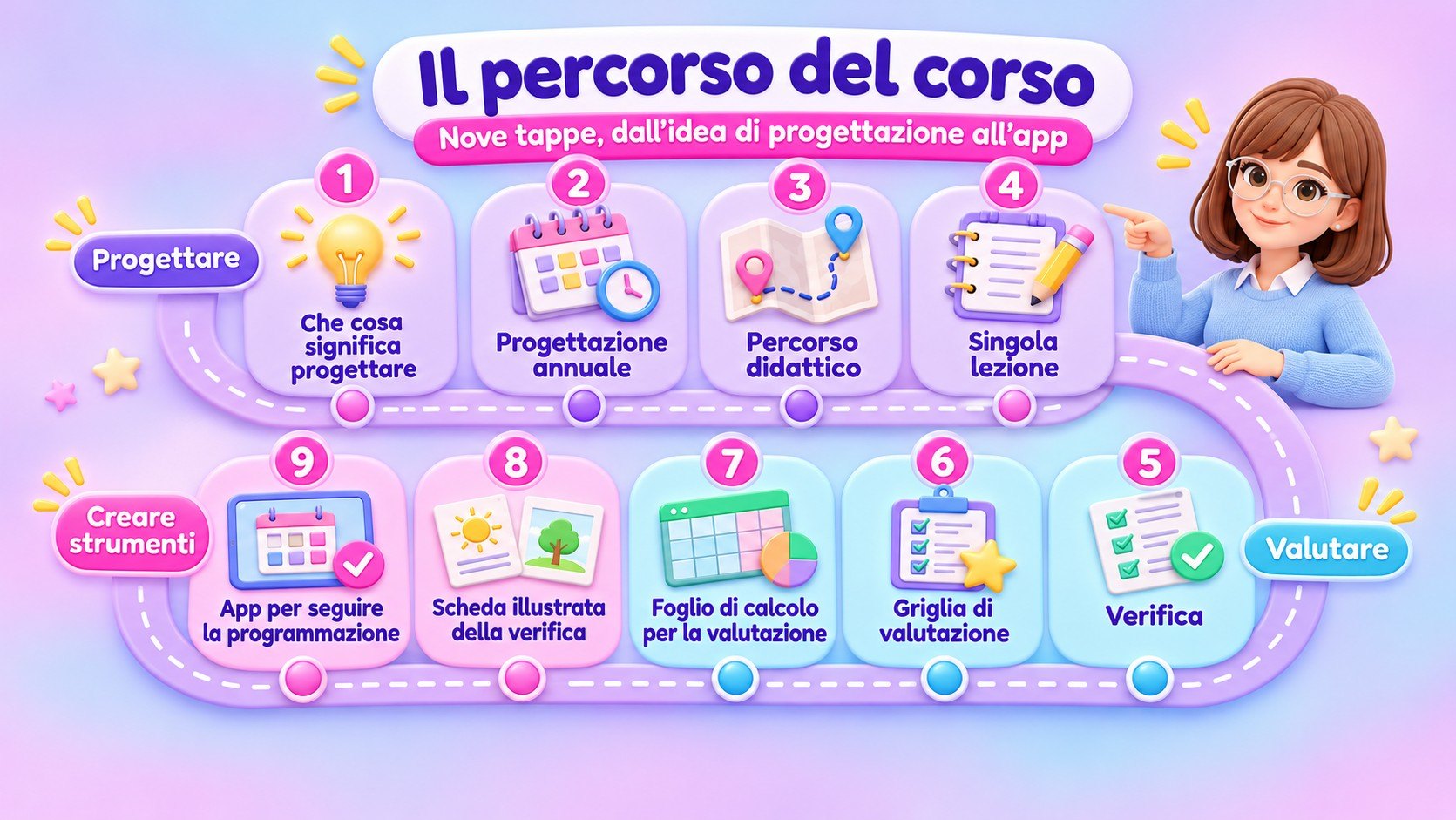
Alla fine del corso saprai
Progettare a partire dagli obiettivi
Usare l'IA per costruire la progettazione annuale

Usare l'IA per progettare un percorso didattico

Usare l'IA per progettare una singola lezione
Usare l'IA per progettare la verifica e la griglia di valutazione
Usare l'IA per creare il foglio di calcolo per registrare la valutazione
Usare l'IA per creare una scheda didattica
Usare l'IA per creare un'app in cui inserire la tua progettazione annuale
Imparerai a usare
 Gemini Notebookper progettare e valutare
Partendo dalle fonti della tua scuola: curricolo, progettazioni e verifiche d'istituto.
Unità 2, 3 e 4 Geminiper generare le immagini
Le illustrazioni della scheda didattica, a partire dalla verifica che hai progettato.
Unità 5Gemini Canvasper creare l'appL'app in cui inserire la tua progettazione annuale e seguirla durante l'anno.
Unità 6E poi Google Drive, Documenti e Fogli Google per salvare i lavori e registrare la valutazione.
Le sei unità del corso
Che cosa significa progettare
Prima di aprire qualsiasi strumento:
da dove parte una buona progettazione.
UN VIDEO E UNA DIRETTA
Come funziona il corso

Per la diretta: collegati da computer, con l'accesso già fatto a Gemini e Gemini Notebook, il notebook pronto con le fonti e un account Canva.
In questa parte
Programmazione o progettazione?
Che differenza c'è? Dipende da dove partiamo.

L'ERRORE PIÙ COMUNE
Come nasce, spesso, una programmazione
 Apro l'indice del libroA settembre, libro di testo alla mano.
 Distribuisco i capitoliOttobre i vertebrati, novembre gli invertebrati…
 Cerco un obiettivo…da affiancare a ogni argomento.
 Decide il libroIl percorso lo stabilisce l'indice, non noi.
Il contenuto arriva prima dell'obiettivo: la scala è capovolta.
IL PERCORSO CORRETTO
La scala della progettazione
 Competenze chiave europeeL'orizzonte
 Indicazioni NazionaliCompetenze attese e obiettivi
 Curricolo d'istitutoGli obiettivi anno per anno
 La mia progettazioneGli obiettivi organizzati nel tempo
 Attività e contenutiScelti per raggiungere gli obiettivi
 ValutazioneSi valutano gli obiettivi
Si parte dall'alto,
non dall'indice del libro.
Ricostruisci la scala
Tocca i gradini nell'ordine giusto, partendo dall'alto.
COSA CAMBIA QUEST'ANNO
Le nuove Indicazioni Nazionali
Per l'AI conta subito: prima di caricare le fonti, controllo quali Indicazioni valgono per la mia classe e uso il curricolo d'istituto aggiornato.
QUEST'ANNO CONVIVONO
Indicazioni 2012 e 2025 a confronto
| Indicazioni 2012 | Indicazioni 2025 | |
|---|---|---|
| Per chi | Classi già avviate, fino alla fine del loro ciclo | Dal 2026/27, a partire dalle classi prime |
| La meta | Traguardi per lo sviluppo delle competenze | Competenze attese, al termine della quinta |
| Le tappe | Obiettivi di apprendimento (fine 3ª e 5ª; solo fine 5ª per musica, arte, educazione fisica e tecnologia) | Obiettivi specifici di apprendimento (fine 3ª e 5ª) |
| I contenuti | Nessun elenco di contenuti | Una sezione «Conoscenze», suggerite |
Fonti: DM 254/2012 · DM 9 dicembre 2025, n. 221
SCUOLA PRIMARIA
Come sono fatte, disciplina per disciplina

Perché si studia · Il senso della disciplina
Competenze attese · fine quinta
Obiettivi specifici di apprendimento · fine terza
Obiettivi specifici di apprendimento · fine quinta
Conoscenze · I contenuti da affrontare
Nelle Indicazioni 2012 la meta si chiamava
Traguardi per lo sviluppo delle competenze
Il nome cambia, il ruolo resta: è il punto d'arrivo della primaria.
LE NUOVE INDICAZIONI LO DICONO CHIARAMENTE
Cosa è obbligatorio e cosa no
«Non multa, sed multum»
Poche conoscenze essenziali, approfondite bene: si parte dagli obiettivi, non dall'elenco dei contenuti.
Prescrittivo o suggerito?

Ottimo lavoro!
IL RIFERIMENTO SOPRA LE DISCIPLINE
Le otto competenze chiave europee
Nelle Indicazioni 2025 le competenze attese delle discipline sono coerenti con le competenze chiave (DM 14/2024). A fine quinta la certificazione si fa su queste otto, con i livelli A Avanzato, B Intermedio, C Base, D Iniziale.
Fonti: Raccomandazione del Consiglio dell'Unione europea, 22 maggio 2018 · DM 30 gennaio 2024, n. 14 · DM 9 dicembre 2025, n. 221

COMPETENZE ATTESE E OBIETTIVI
La meta e le tappe
1ª2ª3ª4ª5ªDove sono le tappe? E la meta?
La meta è una sola.
Gli obiettivi sono le tappe per arrivarci.
Tappa
Obiettivi specifici al termine della terza
Tappa
Obiettivi specifici al termine della quinta
La meta
Competenze attese al termine della quinta
COMPETENZE ATTESE AL TERMINE DELLA CLASSE QUINTA
Un esempio dalle nuove Indicazioni: Scienze
«Osservare e interpretare i fenomeni naturali con curiosità scientifica, formulando domande, individuando relazioni tra grandezze misurabili e utilizzando un linguaggio appropriato.»
«Comprendere la struttura e il funzionamento degli ecosistemi, riconoscendo le interazioni tra elementi naturali e tra uomo e ambiente, e sviluppando un atteggiamento di cura verso l'ambiente.»

«Adottare comportamenti responsabili per la salute, attraverso lo sviluppo di abitudini alimentari corrette e stili di vita sani e rispettosi della propria salute.»
Non c'è nessun argomento: ci sono azioni.
Fonte: Indicazioni Nazionali per il curricolo, DM 9 dicembre 2025, n. 221
SCIENZE · OBIETTIVI SPECIFICI DI APPRENDIMENTO
Scendiamo di un gradino: gli obiettivi
Al termine della classe terza
Esseri viventi e corpo umano
«Riconoscere le principali caratteristiche dei viventi e le loro diverse modalità di vita.»
Al termine della classe quinta
L'uomo, i viventi e l'ambiente
«Elaborare i primi elementi di classificazione animale e vegetale sulla base di osservazioni personali.»
Fonte: Indicazioni Nazionali per il curricolo, DM 9 dicembre 2025, n. 221
SCIENZE · CONOSCENZE
E i contenuti?
Dalla sezione «Conoscenze»
«[…] Piante, animali, funghi, microrganismi: caratteristiche anatomiche e fisiologiche. Principi basilari delle classificazioni. […]»
Quando arrivano i contenuti?
I contenuti ci sono.
Ma vengono dopo.
Sono il materiale con cui raggiungo gli obiettivi, non il punto da cui parto.
Fonte: Indicazioni Nazionali per il curricolo, DM 9 dicembre 2025, n. 221
DALLA SCUOLA ALLA CLASSE
Il curricolo d'istituto riempie i vuoti
Indicazioni Nazionali
Curricolo d'istituto
Le Indicazioni fissano le tappe di terza e quinta. Il curricolo d'istituto distribuisce gli obiettivi anno per anno.
TRE STRADE
E se non trovo il curricolo d'istituto?
Il curricolo d'istituto ha già «tradotto» le Indicazioni per la tua scuola: per questo è la fonte principale.
TRE PASSAGGI, IN QUEST'ORDINE
La mia progettazione annuale
1. Prendo gli obiettividella mia classe dal curricolo d'istituto.2. Li organizzo nel tempobimestri, unità, obiettivi da riprendere tutto l'anno.3. Scelgo attività e contenutichiedendomi: cosa mi aiuta a raggiungere questo obiettivo?LO STESSO ARGOMENTO, DUE PROGETTAZIONI
Partire dal contenuto o dall'obiettivo?
Ottobre: gli animali vertebrati
…e poi cerco un obiettivo da affiancare.
Il percorso è già deciso dal libro.
Classificare animali e vegetali partendo da osservazioni personali
Attività possibili:
classificare i vertebrati
osservare gli insetti del giardino della scuola
confrontare le foglie raccolte in cortile
Contenuto o obiettivo?
Ottimo lavoro!
E la valutazione?
Non valutiamo se il bambino «ha fatto i vertebrati».
Valutiamo se ha raggiunto un obiettivo.
E se la progettazione parte dagli obiettivi?
Se la progettazione parte dagli obiettivi, la valutazione è già collegata.
Alla primaria
Un giudizio sintetico per ogni disciplina (OM 3/2025):
ottimo · distinto · buono · discreto · sufficiente · non sufficiente
coerente con gli obiettivi del curricolo d'istituto.
LO STESSO PERCORSO, PIÙ VELOCE
E l'intelligenza artificiale?
Le diamo le fonti giusteIndicazioni valide per la mia classe e curricolo d'istituto.Le chiediamo di partire dagli obiettiviNon dall'indice del libro. Ci restituisce una bozzaLe scelte per la mia classe restano mie.
Lo strumento: Gemini Notebook, nella Parte 2
Micro quiz
Ottimo lavoro!
PRIMA DELLA DIRETTA
Ora tocca a te
1. Apri il curricoloApri il curricolo d'istituto e trova gli obiettivi di una disciplina per la tua classe.2. Controlla le IndicazioniControlla quali Indicazioni valgono per la tua classe: 2012 o nuove.3. Riscrivi un argomentoPrendi un argomento del libro e riscrivilo come obiettivo.Tutti i prompt: nel documento «I prompt del corso», nella cartella dei materiali.
Fonti
Fonti
- Indicazioni Nazionali per il curricolo, DM 9 dicembre 2025, n. 221 (G.U. n. 21 del 27 gennaio 2026)
- Indicazioni Nazionali per il curricolo, DM 254/2012
- Nota MIM n. 1312 del 12 marzo 2026
- DM 30 gennaio 2024, n. 14 (certificazione delle competenze)
- OM 9 gennaio 2025, n. 3 e Allegato A (valutazione alla primaria)
- DPR 275/1999, artt. 3 e 8; L. 107/2015 (curricolo e PTOF)
- Raccomandazione del Consiglio dell'Unione europea, 22 maggio 2018
Aggiornamenti
Parte del corso di ottobre e novembre 2026, controllata il 25 novembre 2026. Lo schema delle discipline non riguarda religione cattolica ed educazione civica, che hanno testi propri.
Immagini
Le illustrazioni sono state create con ChatGPT per Maestra Giulia.
Condizioni d'uso
Materiale riservato a chi è iscritta o iscritto al corso. Non è consentito copiarlo, registrarlo o condividerlo. © Maestra Giulia — maestragiulia.net
Conoscere Gemini Notebook
Lo strumento che lavora con le fonti che gli diamo noi.

In questa parte

DUE STRUMENTI, DUE MODI DI LAVORARE
Gemini o Gemini Notebook?

Aggiornamento al 25 novembre 2026. Dal 16 luglio 2026 NotebookLM si chiama Gemini Notebook. Può comunque sbagliare: le citazioni si controllano sempre.
Quale strumento apro?
Ottimo lavoro!
COME LAVORA GEMINI NOTEBOOK
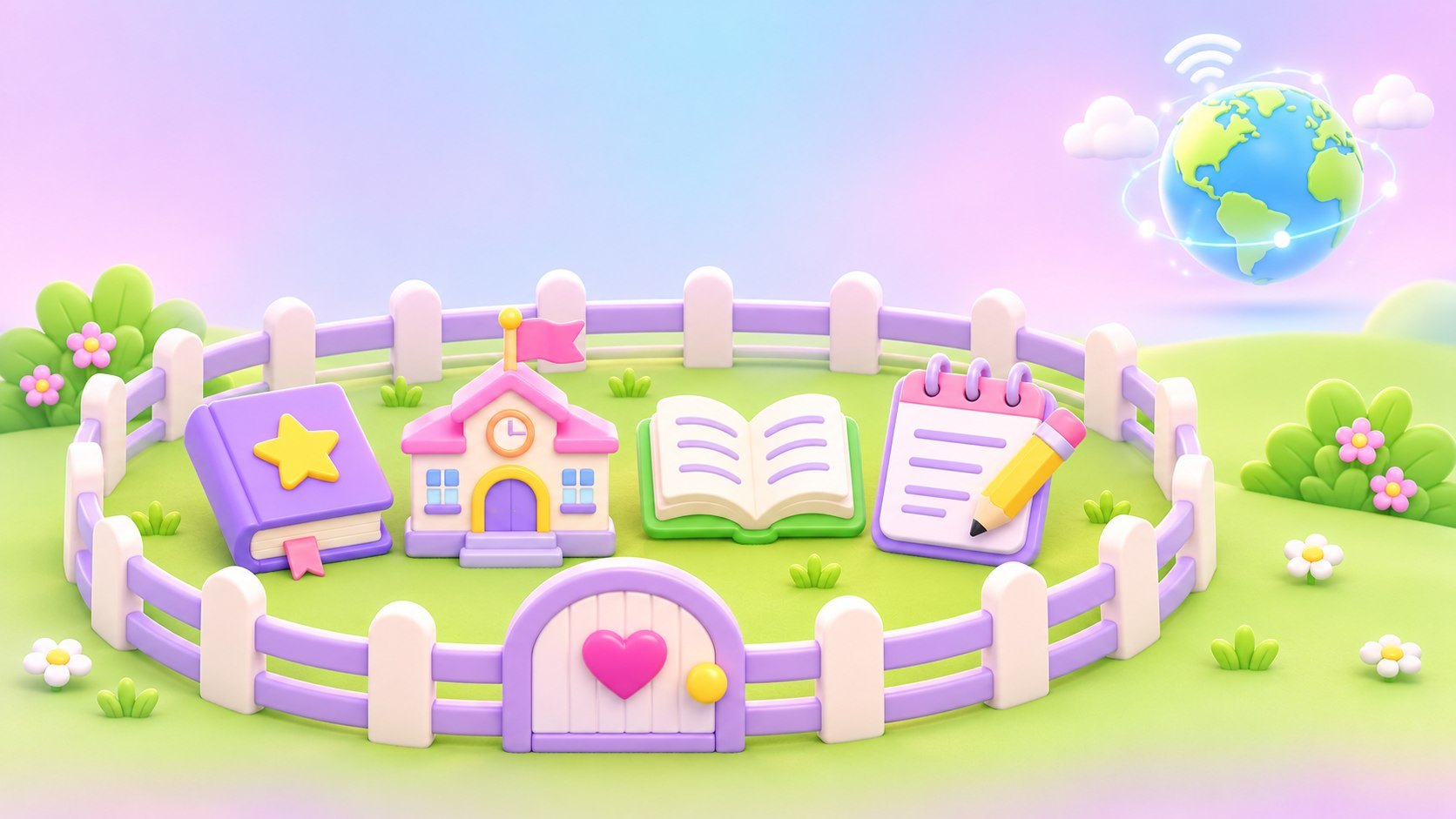
Il recinto
Che cosa mettiamo dentro il recinto?
Con «Cerca nuove fonti sul web» puoi aggiungerne altre: entrano nel recinto, quindi controlla sempre cosa aggiungi.
UN ESEMPIO
La citazione: da dove arriva la risposta?
Quali obiettivi di scienze trovo nelle Indicazioni, sui viventi?
Fine terza: riconoscere le principali caratteristiche dei viventi e le loro diverse modalità di vita
Fine quinta: elaborare i primi elementi di classificazione animale e vegetale sulla base di osservazioni personali
Tocca un numero della risposta: dove ti porta?
Indicazioni Nazionali 2025 · Scienze
Al termine della classe terza
«Riconoscere le principali caratteristiche dei viventi e le loro diverse modalità di vita.»
Indicazioni Nazionali 2025 · Scienze
Al termine della classe quinta
«Elaborare i primi elementi di classificazione animale e vegetale sulla base di osservazioni personali.»
Risponde partendo dalle fonti che gli dai. Ogni citazione si può aprire: clicchi e vedi il punto esatto del documento.
FUORI DAL RECINTO
E se l'informazione non c'è?
Nel mio notebook di scienze chiedo:
A che ora comincia la riunione di team di lunedì?
Secondo te, che cosa risponde?
Se nelle fonti non c'è, te lo dice.
Nessuna fonte parla di quella riunione: non c'è niente da citare.
Aggiornamento al 25 novembre 2026. Con alcuni piani la chat può anche cercare sul web. Per restare nel recinto: riquadro Chat, «Configura la chat», spegni la ricerca web.
TRE MOTIVI CONCRETI
Perché proprio per la progettazione

IL MIO CONSIGLIO: LAVORARE IN VERTICALE
Un notebook per disciplina
Scienze · classe 4ª
Solo le fonti di questa disciplina
Italiano · classe 4ª
Solo le fonti di questa disciplina
Matematica · classe 4ª
Solo le fonti di questa disciplina
Perché un notebook per ogni disciplina?
Perché in verticale
- Fonti mirate: risposte più precise
- Gli obiettivi delle discipline non si mescolano
- Lo porto avanti tutto l'anno, e negli anni successivi se seguo la classe
L'INTERFACCIA
Gemini Notebook in tre colonne
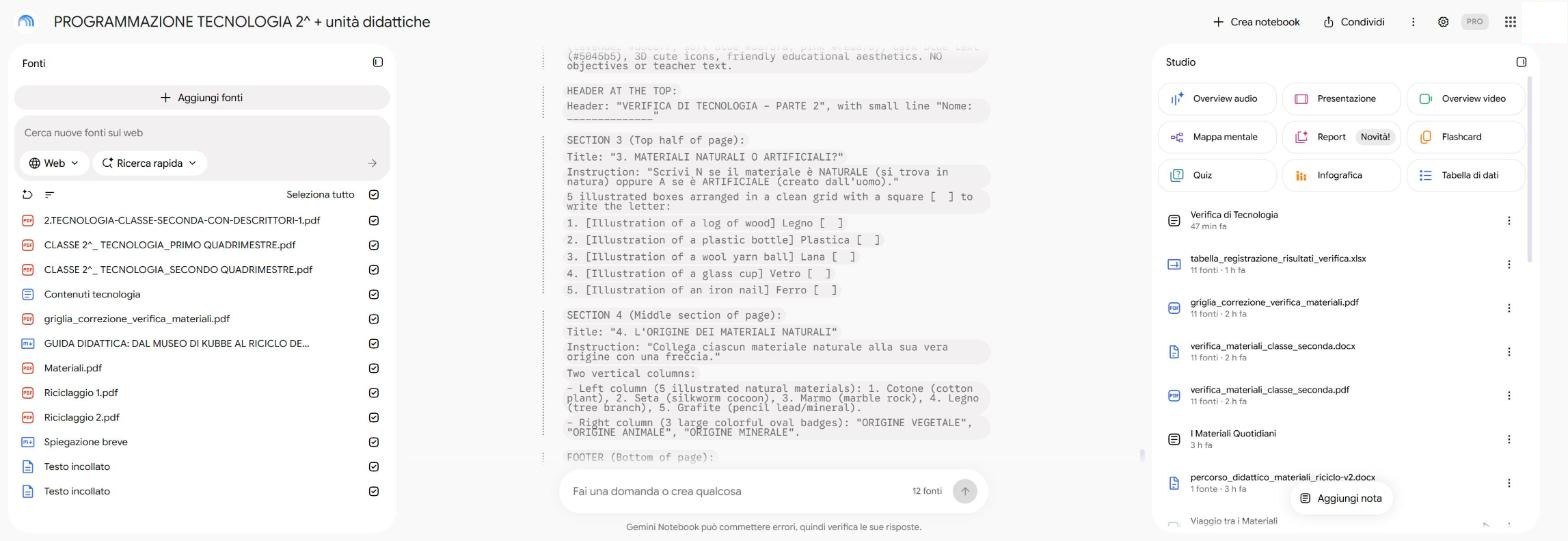
1. Fonti
Aggiungo e seleziono i documenti. Da qui posso anche cercarne altri sul web.
2. Chat
Domande, citazioni, «Salva nella nota».
3. Studio
Note e contenuti creati dalle fonti.
Tocca i numeri: a che cosa serve ogni colonna?
In quale colonna lo trovo?
Ottimo lavoro!
TUTTO NASCE DALLE FONTI SELEZIONATE
Lo Studio: cosa può creare
 Overview audioUna sintesi parlata delle fonti
 PresentazioneSlide a partire dalle fonti
 Overview videoUna sintesi in video
 Mappa mentaleI concetti e i loro collegamenti
 ReportUn documento di sintesi
 FlashcardCarte per ripassare
 QuizDomande sulle fonti
 InfograficaLe informazioni in un'immagine
 Tabella di datiRaccoglie dati in tabella: non è un foglio di calcolo
Novità di novembre 2026: si può chiedere in chat anche un sito interattivo.
ATTENZIONE
Tabella di dati o foglio di calcolo?
Un errore che ho fatto io: pensavo che la tabella di dati fosse già il foglio dei punteggi.
Dentro o fuori dal recinto?
Ottimo lavoro!
LE FONTI GIUSTE
Cosa mettere nel recinto
Dentro
- Indicazioni Nazionali valide per la mia classe (anche solo la disciplina)
- Curricolo d'istituto della disciplina
- I miei materiali e la scaletta dell'argomento, scritta con parole mie
- Progetti della scuola (PTOF)
- La mia progettazione dell'anno scorso o i miei appunti

Fuori
- Nomi e dati degli alunni
- PEI, PDP, verbali e documenti con informazioni personali
- Il libro di testo e la guida interi
Pagine del libro: al massimo 2 o 3 dell'argomento, solo se l'editore lo consente, e quel notebook non si condivide. Nel dubbio, la scaletta scritta da me.
ATTENZIONE AI FORMATI VECCHI
Quali file accetta Gemini Notebook
 DocumentiPDF, Word .docx, PowerPoint .pptx, .txt, .md, .csv, ePub
 Dal DriveDocumenti, Presentazioni e Fogli Google: si aggiornano da soli
 Immagini e audiojpg, png, heic… · mp3, wav (con parlato)
 WebSiti senza paywall · video YouTube con sottotitoli
 Non li accetta
.doc · .odt · .ppt · .xls / .xlsx
 Come risolvo
1. Salvo in .docx o PDF
2. Oppure lo carico su Drive e lo apro con Documenti o Fogli Google
Limiti: 500.000 parole o 200 MB per fonte · 50 fonti per notebook nel piano gratuito
Lo carico o prima lo trasformo?
Ottimo lavoro!
PRIVACY IN GEMINI NOTEBOOK
Account scolastico o personale?

Con l'account personale, niente pollici sui contenuti di lavoro.
ACCOUNT PERSONALE
E in Gemini? Qui l'interruttore c'è
Dove si trova: in Gemini, «Cronologia» (prima si chiamava «Attività»), oppure myactivity.google.com/product/gemini
Novità dal 16 novembre 2026, distribuita un po' alla volta. Se vedi ancora «Salva l'attività», c'è un interruttore solo per tutte e due le cose. Controlla com'è la tua casella. E non è «Memoria»: quella riguarda le tue preferenze.
ACCOUNT PERSONALE · LE TRE SCELTE
Disattivare la cronologia: cosa succede davvero
| Attiva | Disattiva | Disattiva ed elimina | |
|---|---|---|---|
| Addestramento | Dipende dalla casella «Contenuti della chat» | Chat nuove: no, se non lasci un feedback | Chat nuove: no, se non lasci un feedback |
| Chat passate | Restano | Restano | Cancellate |
| Chat nuove | Salvate (di norma 18 mesi) | Fuori dalla cronologia, spariscono dopo circa 2 mesi | Fuori dalla cronologia, spariscono dopo circa 2 mesi |
| Gmail, Drive, Documenti | Si possono collegare | Scollegati | Scollegati |
La scelta più semplice: l'account della scuola. Niente addestramento e niente compromessi.
RICAPITOLANDO
Quattro regole per partire
Un notebook per disciplina, con le fonti giuste
Controllo sempre le citazioni
I dati degli alunni restano fuori
La bozza è dell'AI, le scelte sono mie
Micro quiz
Ottimo lavoro!
PRIMA DELLA DIRETTA
Ora tocca a te
1. Crea il notebookPer una disciplina e una classe, con la copertina. 2. Carica le fontiLe tue oppure i materiali di esempio del corso.3. Fai una domanda fuori dalle fontiE guarda cosa risponde.
Tutti i prompt: nel documento «I prompt del corso», nella cartella dei materiali.
Fonti
Fonti
- Google, «NotebookLM diventa Gemini Notebook» (16 luglio 2026)
- Guida di Gemini Notebook: fonti e formati, chat e citazioni, Studio, limiti dei piani, privacy e feedback, diritti sui documenti caricati
- Guida di Gemini: Cronologia e impostazioni sulla privacy (novembre 2026)
- Google Workspace for Education: privacy di Gemini e di Gemini Notebook
- Indicazioni Nazionali per il curricolo, DM 9 dicembre 2025, n. 221
- Legge 633/1941, art. 70-bis (uso didattico di brani di opere protette)
Aggiornamenti
Parte del corso di ottobre e novembre 2026, controllata il 25 novembre 2026 sulle pagine ufficiali di Google. Pulsanti e funzioni possono cambiare, e non tutti i piani hanno le stesse: controlla nel tuo account.
Immagini
Le illustrazioni sono state create con ChatGPT per Maestra Giulia. La schermata di Gemini Notebook è di ottobre 2026.
Condizioni d'uso
Materiale riservato a chi è iscritta o iscritto al corso. Non è consentito copiarlo, registrarlo o condividerlo. © Maestra Giulia — maestragiulia.net

Progettare con Gemini Notebook
Dall'anno scolastico alla singola lezione.

Micro quiz: ripartiamo da qui
Ottimo lavoro!
RIPARTIAMO DA QUI
Si parte dal curricolo d'istituto
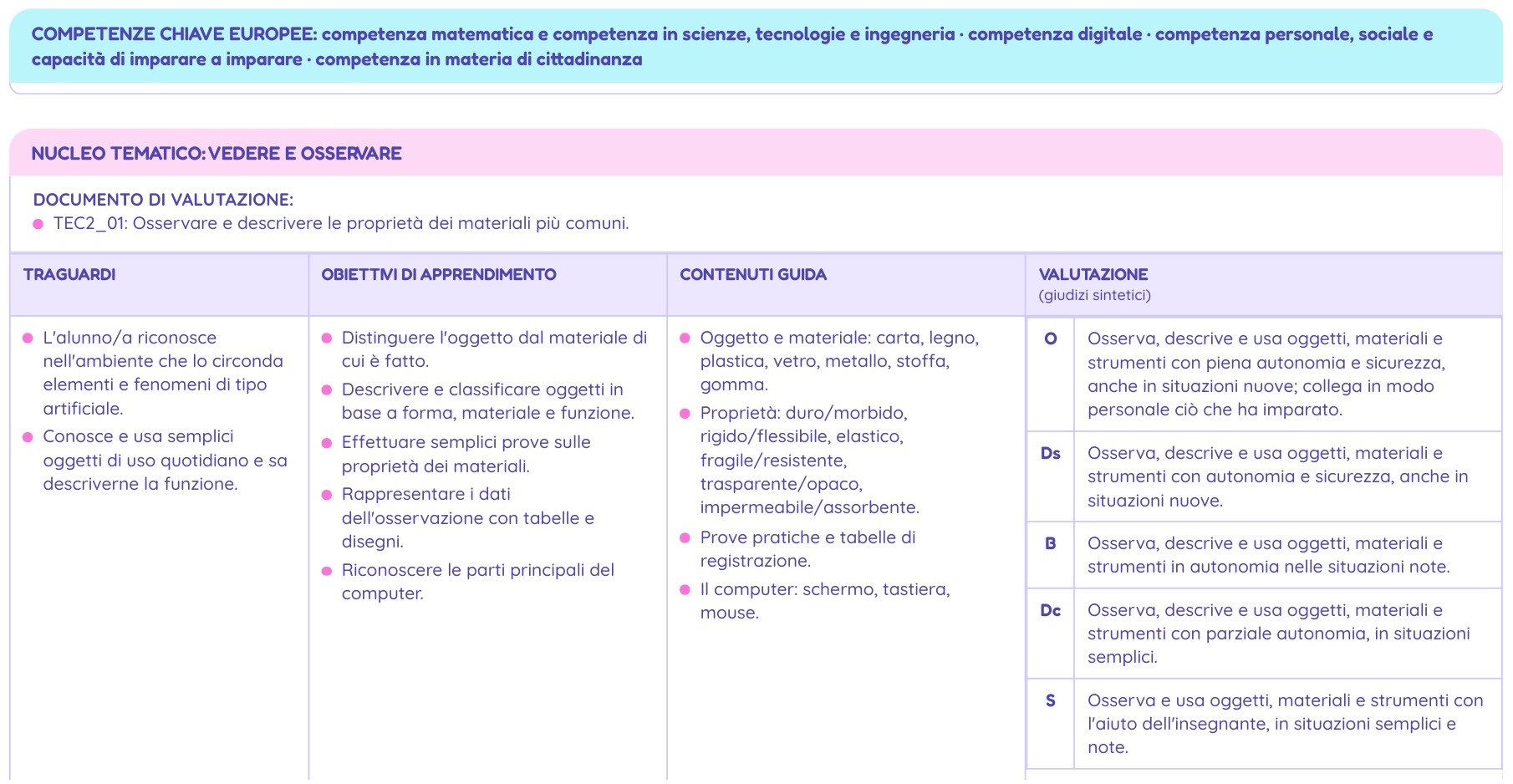
Competenze chiave europee
- Competenza matematica e competenza in scienze, tecnologie e ingegneria
- Competenza digitale
- Competenza personale, sociale e capacità di imparare a imparare
- Competenza in materia di cittadinanza
Traguardi
- L'alunno/a riconosce nell'ambiente che lo circonda elementi e fenomeni di tipo artificiale.
- Conosce e usa semplici oggetti di uso quotidiano e sa descriverne la funzione.
Obiettivi di apprendimento
- Distinguere l'oggetto dal materiale di cui è fatto.
- Descrivere e classificare oggetti in base a forma, materiale e funzione.
- Effettuare semplici prove sulle proprietà dei materiali.
- Rappresentare i dati dell'osservazione con tabelle e disegni.
- Riconoscere le parti principali del computer.
Contenuti guida
- Oggetto e materiale: carta, legno, plastica, vetro, metallo, stoffa, gomma.
- Proprietà: duro/morbido, rigido/flessibile, elastico, fragile/resistente, trasparente/opaco, impermeabile/assorbente.
- Prove pratiche e tabelle di registrazione.
- Il computer: schermo, tastiera, mouse.
Valutazione: i giudizi sintetici
OOsserva, descrive e usa oggetti, materiali e strumenti con piena autonomia e sicurezza, anche in situazioni nuove; collega in modo personale ciò che ha imparato.
Ds…con autonomia e sicurezza, anche in situazioni nuove.
B…in autonomia nelle situazioni note.
Dc…con parziale autonomia, in situazioni semplici.
S…con l'aiuto dell'insegnante, in situazioni semplici e note.
Obiettivi essenziali
Sono sotto ogni nucleo tematico: il minimo che tutti raggiungono.
Esempio: Istituto Arcobaleno (immaginario) · Tecnologia, classe seconda · nei materiali del corso
RIPARTIAMO DA QUI
Che cosa fa l'insegnante
IL PUNTO FISSO
Gli obiettivi del curricolo d'istituto
Definiti dal collegio docenti, con i contenuti suggeriti.
I contenuti del libro di testo
I progetti dell'istituto
Gli argomenti che voglio trattare
Che cosa nasce da questo incrocio?
IL RISULTATO
La progettazione annuale
I tempi e la scaletta: settimana per settimana, che cosa faccio.
Una progettazione che serve prima di tutto a noi: ci aiuta a organizzare il lavoro.

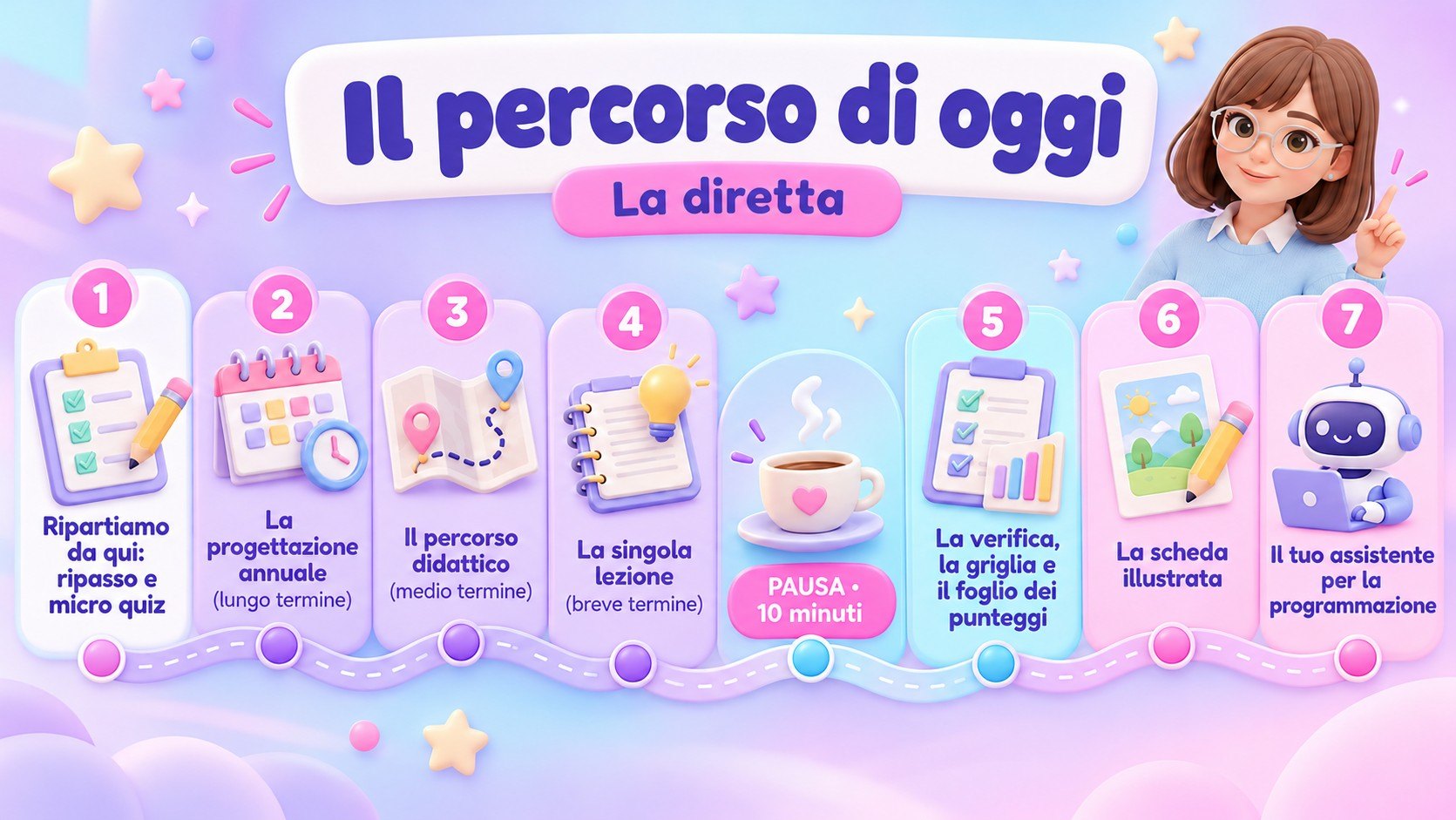
CHE COSA FACCIAMO OGGI
Progettare su tre livelli
LUNGO TERMINE
La progettazione annualeTutto l'anno, settimana per settimana.MEDIO TERMINE
Il percorso didatticoUnità di lavoro di qualche settimana, divisa in fasi.BREVE TERMINE
La singola lezioneUna o due ore: tempi, materiali, spazi, organizzazione.Tutti e tre con Gemini Notebook, a partire dalle fonti.
A quale livello siamo?
Ottimo lavoro!
In questa parte
PERCHÉ È COMODO LAVORARE IN GEMINI NOTEBOOK
Le quattro domande del curricolo
Dalle nuove Indicazioni: «gli insegnanti, veri curriculum makers, sono chiamati a elaborare percorsi didattici e valutativi…» Chi costruisce il percorso siamo noi. Lo strumento ci aiuta a farlo più in fretta.
Fonte: Indicazioni Nazionali per il curricolo, DM 9 dicembre 2025, n. 221
PROMPT 1 DEL KIT
La progettazione annuale
Aiutami a costruire la programmazione didattica annuale utilizzando esclusivamente le fonti che ho caricato. […] Non voglio un riassunto delle fonti, ma una vera programmazione organizzata settimana per settimana, da ottobre al 31 maggio. Prima di procedere: analizza tutte le fonti […]; non inventare informazioni, obiettivi o contenuti non presenti nelle fonti; se mancano informazioni indispensabili, fammi prima le domande necessarie. […] Vincolo fondamentale: tutte le verifiche necessarie per la valutazione del primo quadrimestre devono essere completate entro la seconda settimana di gennaio. […] Al termine verifica che: tutti i contenuti siano stati inseriti; gli obiettivi del Curricolo siano stati collegati; […] la distribuzione sia realistica; eventuali informazioni mancanti siano segnalate.
Aiutami a costruire la PROGRAMMAZIONE DIDATTICA ANNUALE utilizzando esclusivamente le fonti che ho caricato.
Devi mettere in relazione il Curricolo d'Istituto, le verifiche d'Istituto del primo e del secondo quadrimestre e i contenuti che ho fornito.
Non voglio un riassunto delle fonti, ma una vera programmazione organizzata SETTIMANA PER SETTIMANA, da OTTOBRE AL 31 MAGGIO.

Prima di procedere:
- analizza tutte le fonti;
- individua gli obiettivi, le competenze e i traguardi pertinenti;
- analizza cosa viene richiesto nelle verifiche d'Istituto;
- organizza i contenuti secondo una progressione logica, rispettando prerequisiti e propedeuticità;
- non inventare informazioni, obiettivi o contenuti non presenti nelle fonti;
- se mancano informazioni indispensabili, FAMMI PRIMA LE DOMANDE NECESSARIE e non fare supposizioni.

Nella pianificazione considera:
- le settimane effettive di scuola;
- le vacanze e le interruzioni indicate nelle fonti;
- 2 settimane di pausa a Natale [scrivi le date];
- 1 settimana di pausa a Pasqua [scrivi le date];
- eventuali festività, progetti o attività che rendano alcune settimane meno produttive;
- tempi realistici per spiegazione, esercitazione, consolidamento, recupero e verifica.

VINCOLO FONDAMENTALE: tutte le verifiche necessarie per la valutazione del PRIMO QUADRIMESTRE devono essere completate ENTRO LA SECONDA SETTIMANA DI GENNAIO, lasciando poi il tempo necessario per la valutazione.
Applica lo stesso criterio al secondo quadrimestre, organizzando con anticipo contenuti, esercitazione, consolidamento e verifiche.

Per OGNI SETTIMANA indica:
| Periodo / Settimana | Contenuti | Obiettivi | Attività / Consolidamento | Verifica |

Gli obiettivi devono mantenere, per quanto possibile, la terminologia del Curricolo d'Istituto.
Le verifiche d'Istituto devono essere collegate esplicitamente agli obiettivi e ai contenuti che verificano.
Voglio una scansione SETTIMANA PER SETTIMANA, non una semplice suddivisione per mesi o macroargomenti.

Al termine verifica che:
- tutti i contenuti siano stati inseriti;
- gli obiettivi del Curricolo siano stati collegati;
- le verifiche siano collocate correttamente;
- quelle del primo quadrimestre siano concluse entro la seconda settimana di gennaio;
- siano rispettate vacanze e interruzioni;
- la distribuzione sia realistica;
- eventuali informazioni mancanti siano segnalate.
L'obiettivo è ottenere una PROGRAMMAZIONE ANNUALE REALMENTE UTILIZZABILE DALL'INSEGNANTE, coerente con le fonti e organizzata settimana per settimana.
Qui trovi i passaggi principali: il pulsante copia il prompt intero.
PROMPT 1 DEL KIT
Dopo la risposta
Controllo le citazioni: ogni obiettivo deve arrivare dal curricolo.
Se mi fa delle domande, rispondo prima di chiedere la tabella finale.
Salvo la risposta come nota, la porto in Documenti Google e la esporto in PDF: è il file per l'app.
NON SOLO A SETTEMBRE
Un notebook che vive tutto l'anno
SETTEMBRE
Progettazione annuale
IN CORSO D'ANNO
Aggiorno le fonti
QUANDO SERVE
Aggiusto la progettazioneUNITÀ PER UNITÀ
Creo i percorsi didatticiHo modificato un documento che sta su Drive? La fonte si aggiorna da sola, di solito in pochi minuti. Se ho fretta: apro la fonte e clicco «Fai clic per sincronizzare il documento con Google Drive».
IN CORSO D'ANNO
Aggiustare la progettazione
Prova a chiedere
Ho aggiunto le mie note sul primo quadrimestre. Quali obiettivi della progettazione non abbiamo ancora affrontato? Proponi come ridistribuirli nel secondo quadrimestre.
Oppure
Ho caricato il curricolo d'istituto aggiornato. Confrontalo con la mia progettazione: quali obiettivi devo aggiungere, togliere o spostare?
Le risposte restano agganciate ai documenti, con le citazioni.
PROMPT 2 DEL KIT
Dalla progettazione al percorso didattico
Usando esclusivamente le fonti caricate e la progettazione annuale che abbiamo costruito, progetta il percorso didattico «Dal Museo di Kubbe al riciclo» per la classe seconda, da svolgere da ottobre a dicembre. Indica: gli obiettivi del curricolo che il percorso sviluppa, con la formulazione esatta e la citazione; le conoscenze, scelte tra quelle delle fonti; i prerequisiti; le fasi del percorso, con attività, durata, materiali e organizzazione della classe; come renderlo accessibile a tutti; dove si colloca la verifica. Presenta le fasi in una tabella con le fasi numerate. Se ti manca un'informazione, chiedimela.
IL PERCORSO DIDATTICO
Un dubbio onesto
Se tra le fonti non ci sono attività, le proposte saranno più generiche.
Che cosa posso fare?
Carica anche i tuoi materiali: schede, appunti, una scaletta dell'argomento scritta con parole tue.
E le attività, alla fine, le sceglie chi conosce la classe.
TECNOLOGIA · CLASSE SECONDA
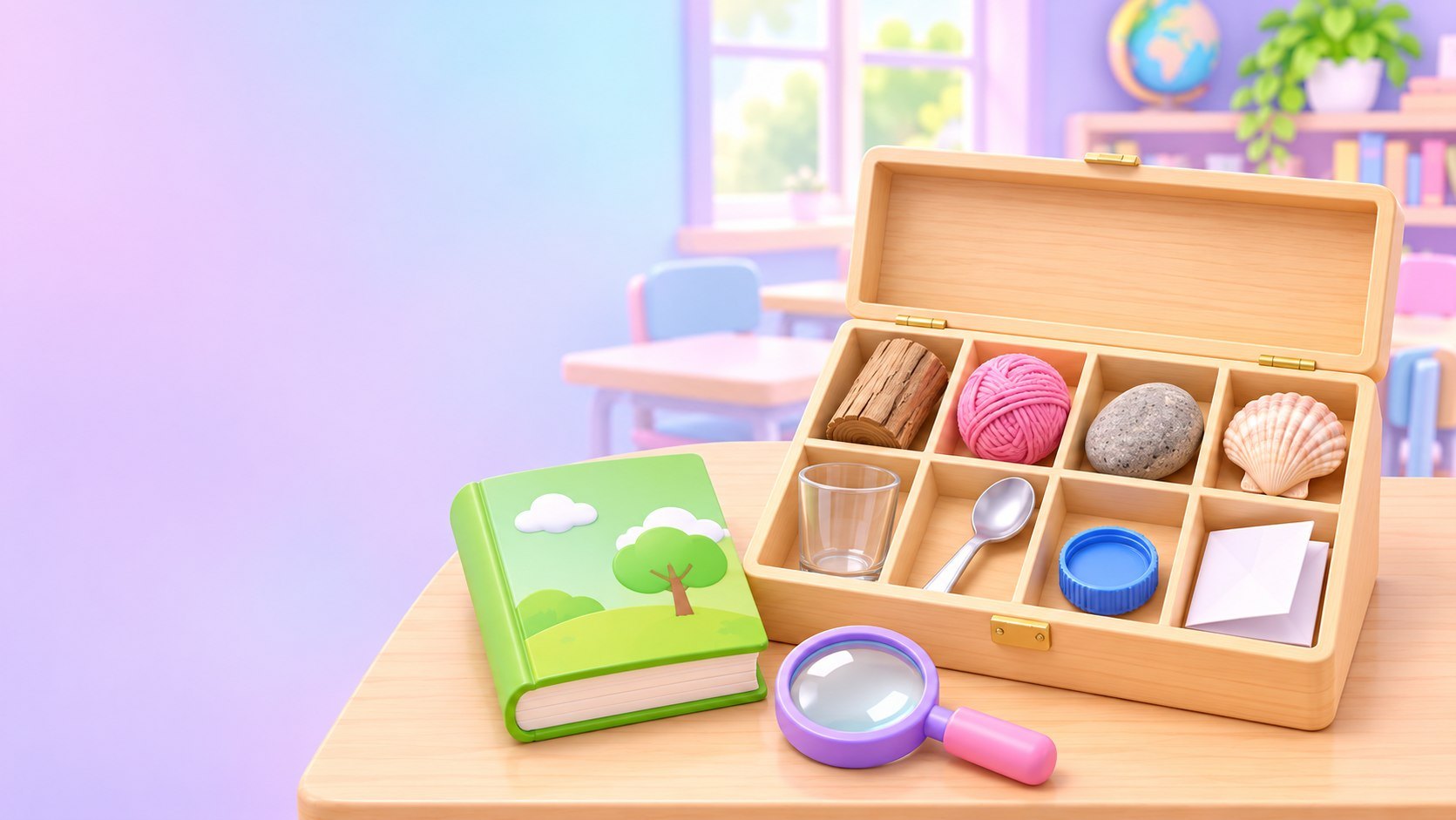
Un esempio vero: dal Museo di Kubbe al riciclo
Nel recinto: 10 fonti
- Curricolo di Tecnologia, classe seconda, con i descrittori
- La mia programmazione del 1° e del 2° quadrimestre
- Materiali sull'argomento e sul riciclaggio
- Il testo delle mie presentazioni
La mia richiesta
«Aiutami a creare un percorso sui materiali e il riciclaggio per i bambini di classe seconda. Vorrei partire dalla lettura dell'albo Kubbe fa un museo, poi le caratteristiche dei materiali con osservazione e manipolazione, la classificazione con schede e check-list, e poi passare al riciclaggio.»
Metti in ordine le fasi
Il percorso parte dall'albo di Kubbe: che cosa viene dopo? Tocca le fasi nell'ordine giusto.
DAL MUSEO DI KUBBE AL RICICLO DEI MATERIALI
Il percorso che ne è uscito

FASE 1
AvvioL'albo e la scatola di Kubbe: oggetto o materiale?
FASE 2
ProprietàLe parole, poi il laboratorio con le mani e la Scheda 1
FASE 3
OrigineNaturale (vegetale, animale, minerale) o artificiale
FASE 4
RicicloRifiuti, bidoni colorati, 4 R (riduzione, riuso, riciclo, recupero), riciclo creativo
FASE 5
ValutazioneAgganciata agli obiettivi del curricolo

Dallo Studio del notebook: due presentazioni per scoperta, la scheda di laboratorio in PDF, la guida didattica completa.
L'ULTIMO ZOOM
Dal percorso alla lezione
L'ANNO
Progettazione annualeSettimana per settimana, da ottobre a maggio.
IL PERCORSO
Dal Museo di Kubbe al ricicloCinque fasi agganciate agli obiettivi.
LA LEZIONE
Una fase del percorsoObiettivo, tempi, materiali, spazi, gruppi, osservazione.
Stesso notebook, stesse fonti: anche la lezione resta agganciata al curricolo.
PROMPT 3 DEL KIT
Il piano della lezione
Prova a chiedere
Partendo dalla fase 2 del percorso «Dal Museo di Kubbe al riciclo», progetta il piano di una singola lezione per la mia classe seconda. Indica: l'obiettivo, con la formulazione del curricolo; la durata e i tempi di ogni fase (avvio, attività, conclusione); materiali e risorse; strumenti; lo spazio (aula, laboratorio, giardino) e la disposizione dei banchi; l'organizzazione (individuale, a coppie, a gruppi); come osservo e verifico l'obiettivo; per l'osservazione usa i livelli indicati nelle fonti, o chiedimeli. La classe ha 24 alunni e la lezione dura 2 ore. Se ti manca un'informazione, chiedimela.
 La tua aula
Il notebook non la conosce: numero di alunni, spazi e durata li scrivi tu.
I singoli alunni
Nessuna informazione personale: per gli adattamenti bastano indicazioni generali.
Lo scrivo nel prompt?
Ottimo lavoro!
DUE STRUMENTI COMPLEMENTARI
Rubrica e griglia di osservazione
La griglia usa i livelli della rubrica: una senza l'altra non basta.
NON SOLO NEL COMPITO DI REALTÀ
Quando si usano
In tutti e due i casi si osservano gli obiettivi del curricolo, con i livelli della scuola.
TECNOLOGIA · CLASSE SECONDA
La rubrica: un esempio
Obiettivo «Effettuare semplici prove sulle proprietà dei materiali.»
Indicatore Esegue le prove sulle proprietà dei materiali
Esegue tutte le prove in piena autonomia e ne descrive l'esito.
Esegue le prove in autonomia; ne completa la maggior parte.
Esegue alcune prove con le indicazioni dell'insegnante o dei compagni.
Esegue le prove solo se guidato passo passo e non le completa.
I livelli si distinguono per autonomia e completezza, non per situazione nota o nuova. Novità e complessità le considero nel giudizio sintetico (OM 3/2025, Allegato A).
Che livello è?
Ottimo lavoro!
DURANTE IL LABORATORIO
La griglia di osservazione: un esempio
| Esegue le prove | Registra i dati in tabella | Note | |
|---|---|---|---|
| Alunno 1 | PS | S | |
| Alunno 2 | S | PaS | Riprendere la tabella SÌ/NO |
| Alunno 3 | PaS | PaS | |
| Alunno 4 | S | S | |
| … |
Legenda: PS pienamente superato · S superato · PaS parzialmente superato · NS non superato
Nel notebook niente nomi: i nomi li scrivo io sul foglio stampato.
PROMPT 3B DEL KIT
La griglia di osservazione
Prova a chiedere
Partendo dalla fase 2 del percorso, crea gli strumenti per osservare se gli alunni raggiungono gli obiettivi durante l'attività. 1. Obiettivi del curricolo che l'attività permette di osservare, con codice, formulazione esatta e citazione. 2. Rubrica: per ogni obiettivo 2 o 3 indicatori osservabili; per ogni indicatore descrivi che cosa fa l'alunno a ciascun livello (pienamente superato, superato, parzialmente superato, non superato), distinguendo i livelli per grado di autonomia e completezza. 3. Griglia di osservazione: una riga per alunno (Alunno 1, Alunno 2…), una colonna per indicatore, le sigle PS, S, PaS, NS e la legenda. 4. Sotto la griglia la corrispondenza della mia scuola: PS = Ottimo; S = Distinto o Buono; PaS = Discreto o Sufficiente; NS = Non sufficiente. Usa solo questi livelli. Non usare nomi di alunni.
I livelli
Scrivi i livelli e la corrispondenza con i giudizi della tua scuola (criteri del Collegio, PTOF): il notebook non li conosce, e se mancano li inventa. Il giudizio sintetico è per disciplina: non è la conversione di una sola rubrica.
Le fonti
Le stesse della lezione: nota del percorso, curricolo, contenuti.
Che cosa ricordi?
Ottimo lavoro!

Pausa
10 minuti
Fonti
Fonti
- Indicazioni Nazionali per il curricolo, DM 9 dicembre 2025, n. 221: «L'organizzazione del curricolo di scuola»
- Indicazioni Nazionali per il curricolo, DM 254/2012 (Tecnologia, obiettivi al termine della quinta)
- OM 9 gennaio 2025, n. 3, art. 3, e Allegato A; nota MIM 2867 del 23 gennaio 2025
- Linee guida per la certificazione delle competenze (2017): compito di realtà e osservazioni sistematiche
- D.Lgs. 152/2006, art. 179: gerarchia dei rifiuti (le 4 R ne sono la versione divulgativa)
- Guida di Gemini Notebook: fonti da Google Drive e sincronizzazione
- Å. Kanstad Johnsen, «Kubbe fa un museo», trad. di V. Ponciroli, Electa Kids, 2013
Aggiornamenti
Parte del corso di ottobre e novembre 2026, controllata il 25 novembre 2026. L'obiettivo di Tecnologia è di un curricolo d'istituto immaginario, ricavato dall'obiettivo di fine quinta delle Indicazioni 2012. Funzioni e pulsanti possono cambiare: controlla nel tuo account.
Immagini
Le illustrazioni sono state create con ChatGPT per Maestra Giulia e non riproducono i disegni dell'albo.
Condizioni d'uso
Materiale riservato a chi è iscritta o iscritto al corso. Non è consentito copiarlo, registrarlo o condividerlo. © Maestra Giulia — maestragiulia.net
Valutare con Gemini Notebook
Dalla verifica al foglio dei punteggi.
In questa parte

IN CHAT, NELLO STESSO NOTEBOOK
1. La verifica
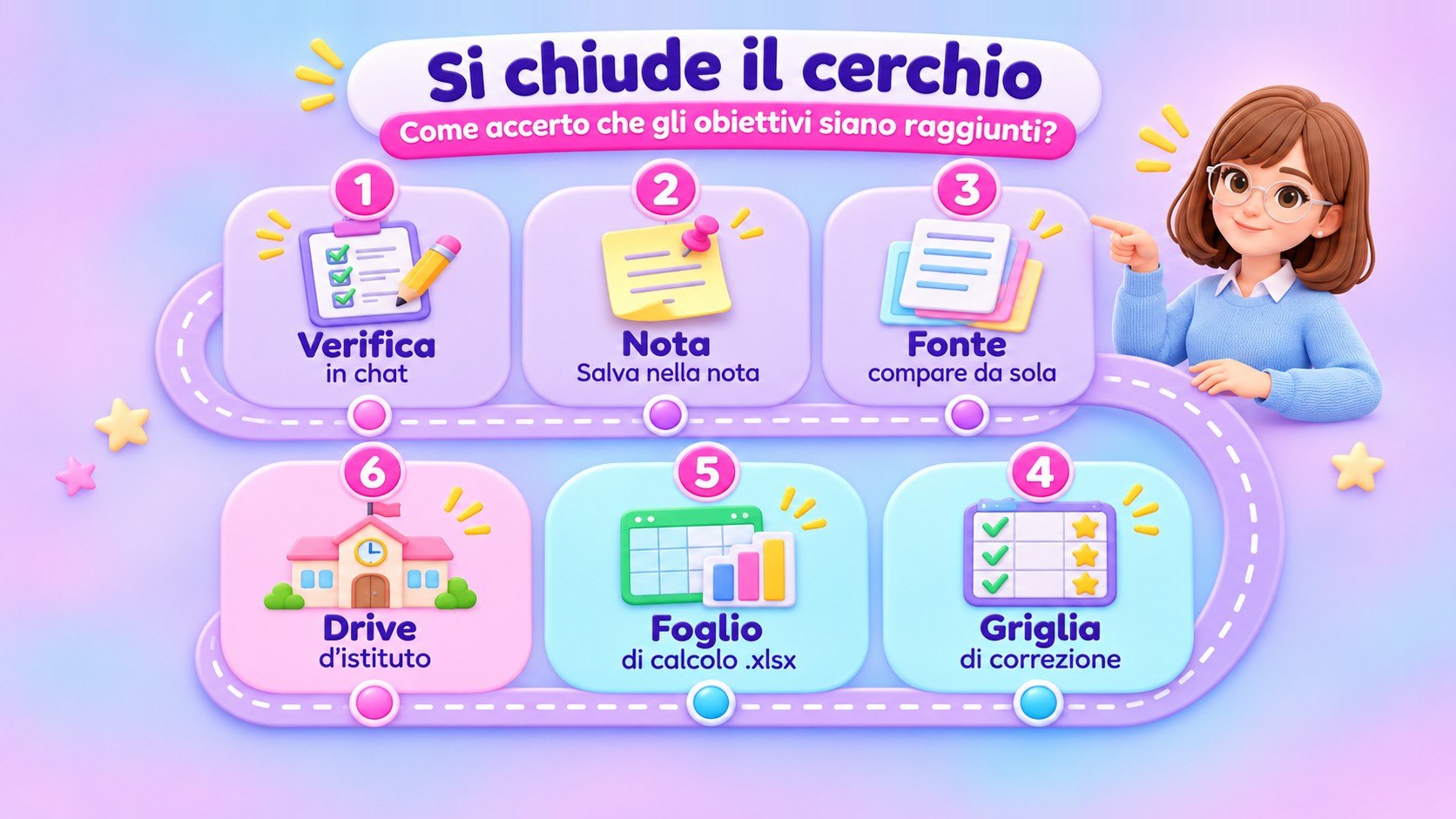
Usando esclusivamente le fonti caricate, crea una prova di verifica per la classe seconda sul percorso dei materiali: oggetto e materiale, proprietà dei materiali, origine naturale o artificiale. Collega ogni esercizio a un obiettivo del curricolo di Tecnologia, riportandone la formulazione esatta. Consegne brevi e chiare, adatte a bambini di seconda; indica per ogni esercizio il punteggio massimo. Scrivi qui in chat il testo completo della verifica.
Prompt 4 del kit
PROMPT 4 DEL KIT
Perché così
Aggiornamento al 25 novembre 2026. Non tutti gli account creano file in chat. Se il PDF non arriva: nota, «Esporta in Documenti», e da lì lo scarico in PDF.
TECNOLOGIA · CLASSE SECONDA
Un esempio vero: la verifica sui materiali
1. Oggetto e materialeCollega ogni oggetto al materiale principale di cui è fatto.5 punti2. Le proprietà dei materialiMetti una X sulla parola corretta per completare la frase.5 punti3. Naturali e artificialiScrivi N se il materiale è naturale, A se è artificiale.5 punti4. L'origine dei materiali naturaliCollega ogni materiale naturale alla sua origine.5 puntiLa verifica che è uscita a me: quattro esercizi, 20 punti in tutto. Poi la rileggo, come faremo nella Parte 5.
IL TRUCCO DELLA NOTA
2. Dalla chat alle fonti
Risposta in chatIl testo della verifica
 Salva nella nota
Il pulsante sotto la risposta
È già una fonteCompare da sola nell'elenco Fonti
I file dello Studio
PDF, Word ed Excel generati dal notebook non entrano da soli tra le fonti: vanno scaricati e ricaricati. L'Excel, prima, si apre con Fogli Google.
Due attenzioni
Controllo che la nota sia spuntata. Se correggo la verifica, salvo una nota nuova ed elimino la vecchia fonte: così non ho due versioni.
Entra da solo tra le fonti?
Ottimo lavoro!
PUNTEGGI, CRITERI E GIUDIZI SINTETICI
3. La griglia di correzione
Prova a chiedere
Partendo dalla verifica che ho aggiunto alle fonti, crea la griglia di correzione. Per ogni esercizio indica: obiettivo del curricolo (codice e formulazione esatta, con citazione), punteggio massimo, criteri per assegnare il punteggio. Poi indica la corrispondenza tra punteggio totale e giudizio sintetico (ottimo, distinto, buono, discreto, sufficiente, non sufficiente). Se nelle fonti ci sono i criteri di valutazione d'istituto usa quelli; se non ci sono, chiedimeli prima di procedere.
Le soglie
Le decide la scuola (criteri del Collegio, PTOF), non l'AI. Se il curricolo ha i criteri, caricali tra le fonti.
 Gli obiettivi
Controllali sul curricolo: a me lo stesso codice è uscito con due descrizioni diverse.
DALLA GRIGLIA CHE È USCITA A ME
Che cosa non torna?
Esercizio 1
TEC_G001«Distinguere, descrivere, classificare e rappresentare con disegni elementi del mondo artificiale…»
Esercizio 2
TEC_G001«Effettuare prove ed esperienze sulle proprietà dei materiali più comuni…»
Esercizio 4
TEC_G001«Classificare i materiali naturali in base alla loro origine: vegetale, animale o minerale.»
Guarda il codice e le formulazioni: che cosa non torna?
Lo stesso codice è uscito con descrizioni diverse. Per questo chiedo la formulazione esatta, con la citazione, e poi la controllo sul curricolo, parola per parola.
VA CHIESTO IN CHAT, COME FOGLIO DI CALCOLO
4. Il foglio dei punteggi
Prova a chiedere
Crea un foglio di calcolo in formato Excel (.xlsx) per registrare i risultati di questa verifica. Prima riga: per ogni esercizio il codice e la formulazione esatta dell'obiettivo. Seconda riga: il punteggio massimo di ogni esercizio. Poi una riga per alunno: Alunno 1, Alunno 2… fino ad Alunno 25. Colonne: Alunno, una colonna per ogni esercizio, Totale, Giudizio sintetico, Note. Nella colonna Totale inserisci la formula che somma automaticamente i punteggi di ogni alunno. Nel Giudizio sintetico una formula che lo calcola dalle fasce della griglia, riportate in una legenda accanto alla tabella. Lascia vuote le celle dei punteggi: niente dati di esempio.
Crea un foglio di calcolo in formato Excel (.xlsx) per registrare i risultati di questa verifica.
Prima riga: per ogni esercizio, il codice e la formulazione esatta dell'obiettivo.
Seconda riga: il punteggio massimo di ogni esercizio.
Poi una riga per alunno: Alunno 1, Alunno 2… fino ad Alunno 25.
Colonne: Alunno, una colonna per ogni esercizio, Totale, Giudizio sintetico, Note.
Nella colonna Totale inserisci la formula che somma automaticamente i punteggi di ogni alunno.
Nella colonna Giudizio sintetico inserisci una formula che assegna il giudizio in automatico in base alle fasce di punteggio della griglia di correzione. Accanto alla tabella riporta la legenda delle fasce (giudizio, da punti, a punti) e fai in modo che la formula legga le fasce dalla legenda: se cambio una fascia, i giudizi si aggiornano.
Lascia vuote le celle dei punteggi e delle note: non inserire dati di esempio. Finché non inserisco i punteggi, Totale e Giudizio restano vuoti.
Sotto la tabella aggiungi un riepilogo della classe, con le formule: per ogni esercizio, la percentuale media dei punti ottenuti rispetto al punteggio massimo; il numero di alunni per ciascun giudizio sintetico. Nel riepilogo calcola le percentuali sul numero di alunni valutati.
Aggiungi un grafico a colonne con la percentuale media di ogni esercizio, così vedo su quale obiettivo la classe è più in difficoltà.
Non la «Tabella di dati»
Quella raccoglie i dati dalle fonti: a me ha creato un PDF. Il foglio va chiesto in chat.
Alunno 1, Alunno 2…
Nel notebook niente nomi: si scrivono solo nel foglio, nel Drive d'istituto.
Non arriva l'Excel?
Dipende dall'account. Prova con Gemini, sempre senza nomi, oppure Tabella di dati, «Esporta in Fogli».
Nel notebook o nel foglio del Drive?
Ottimo lavoro!
SCARICO E CARICO
5. Dal notebook al Drive
PASSO 1
ScaricaNello Studio: i tre puntini accanto al file, «Scarica»
PASSO 2
Drive d'istitutoTrascino il file nella cartella giusta
PASSO 3
Fogli GoogleDoppio clic, «Apri con Fogli Google», poi File, «Salva come foglio Google»
Il trucco: Impostazioni del Drive, «Converti i caricamenti…»: i nuovi Word ed Excel diventano subito documenti e fogli Google.
Account personale nel notebook? Il Drive giusto per i voti resta quello della scuola.
IL CONTO LO FA IL FOGLIO, IL GIUDIZIO RESTA MIO
6. Nel foglio: punteggi e giudizio
 I nomi
Sostituisco Alunno 1, 2… solo qui, nel Drive d'istituto.
 I punteggi
Li inserisco esercizio per esercizio.
 Il totale
Si calcola da solo.
 Il giudizio
Il foglio lo propone, lo confermo io: il totale mi orienta.
È il giudizio di una verifica, se i criteri del Collegio (PTOF) lo prevedono. Quello della scheda è per disciplina, e lo decidiamo noi insegnanti.
Prova tu: il foglio dei punteggi
| Alunno | Es. 1max 5 | Es. 2max 5 | Es. 3max 5 | Es. 4max 5 | Totalemax 20 | Giudizio |
|---|---|---|---|---|---|---|
| Alunno 1 | ||||||
| Alunno 2 | ||||||
| Alunno 3 |
Tocca una cella: parte da 0 e ogni tocco aggiunge un punto.
La legenda delle fasce
Stessi punti, soglie diverse: cambia il giudizio. Per questo le soglie le decide la scuola. Sono due esempi.
SE IL FOGLIO NON LE HA
Manca la formula?
Il totale
=SOMMA(B3:E3)
La scrivo nella prima cella del Totale e la trascino giù fino all'ultimo alunno. B3:E3 sono le colonne degli esercizi della mia tabella.
Il giudizio
=SE(CONTA.NUMERI(B3:E3)<4;"";CERCA.VERT(F3;$J$3:$K$8;2;VERO))
Legge le fasce dalla legenda: in J i punti da cui parte ogni fascia, dal più basso (0) al più alto; in K il giudizio. Resta vuota finché mancano dei punteggi.
Esempio con quattro esercizi (colonne B-E) e il totale in F. I nomi delle funzioni sono in italiano, se il foglio è impostato in italiano.
Rimetti in ordine il cerchio
Tocca le tappe nell'ordine giusto, dalla prima all'ultima.
RICAPITOLANDO
Quattro regole per valutare
Gli obiettivi arrivano dal curricolo, parola per parola
Le soglie dei giudizi le decide la scuola
I nomi solo nel foglio, nel Drive d'istituto
L'AI prepara gli strumenti, il giudizio resta mio
Micro quiz
Ottimo lavoro!
Fonti
Fonti
- OM 9 gennaio 2025, n. 3, art. 3 (cc. 1, 5 e 6), e Allegato A
- Nota MIM 2867 del 23 gennaio 2025; D.Lgs. 62/2017, art. 1
- Guida di Gemini Notebook: note, chat e file, fonti e formati, Tabella di dati
- Guida di Google Drive e Documenti: conversione dei caricamenti, file di Office
- Guida di Fogli Google: SOMMA, CONTA.NUMERI, CERCA.VERT
- Linee guida MIM sull'IA a scuola (2025); Garante, «La scuola a prova di privacy» (2025)
Aggiornamenti
Parte del corso di ottobre e novembre 2026, controllata il 25 novembre 2026. Pulsanti e funzioni possono cambiare, e non tutti gli account creano gli stessi file: controlla nel tuo. Le soglie della pagina interattiva sono esempi.
Immagini
Le illustrazioni sono state create con ChatGPT per Maestra Giulia. La verifica e la griglia d'esempio sono uscite da Gemini Notebook.
Condizioni d'uso
Materiale riservato a chi è iscritta o iscritto al corso. Non è consentito copiarlo, registrarlo o condividerlo. © Maestra Giulia — maestragiulia.net
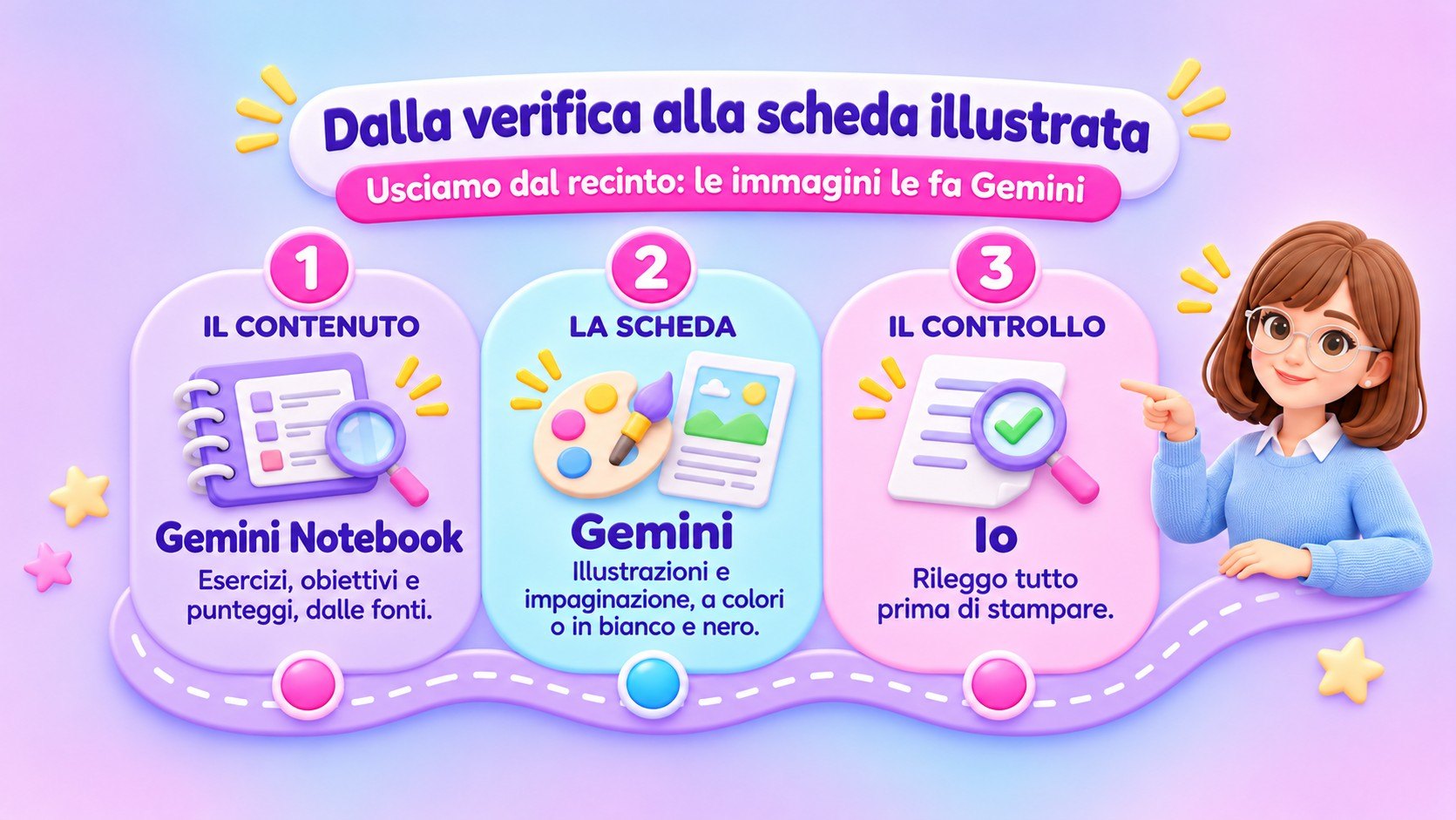
La scheda illustrata
Le immagini le fa Gemini, l'impaginazione Canva.
In questa parte

UN PROMPT CHE SCRIVE UN PROMPT
Il prompt lo scrive Gemini Notebook
A Gemini Notebook chiedo
Scrivimi i prompt da dare a Gemini per generare le pagine di questa verifica come schede illustrate per bambini di classe seconda: un prompt per ogni pagina, con tutto il testo degli esercizi senza modifiche e senza gli obiettivi di apprendimento.
Conosce la verifica
La riporta nel prompt senza errori di copia.
 In inglese? Va bene
Un prompt per pagina; i testi italiani restano tra virgolette.
Volutamente aperto
Niente bianco e nero, niente formato. Lo aggiustiamo dopo, nella stessa chat di Gemini.
L'INTERFACCIA
Gemini: dove si trova cosa
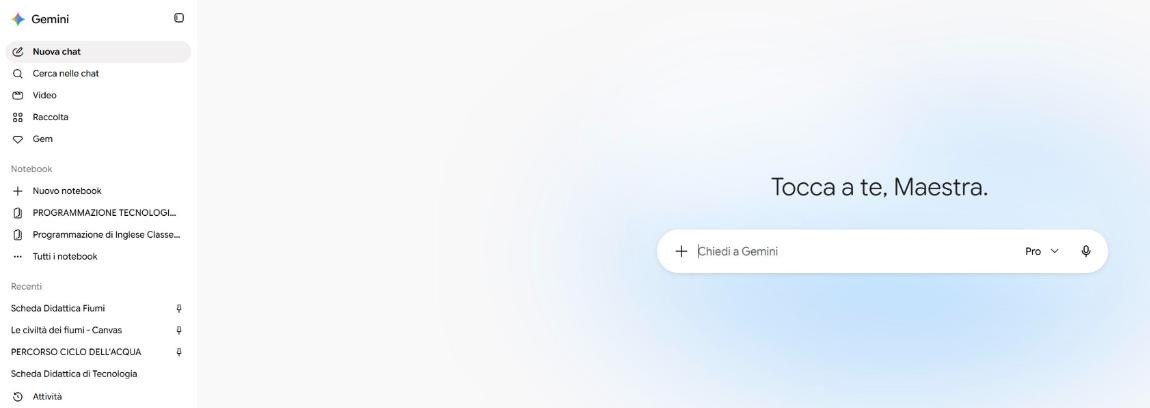 12345
Una chat pulita per ogni lavoro
Gli stessi di Gemini Notebook
Restano se la cronologia è attiva
Oggi è «Cronologia»: l'interruttore della privacy
File, Canvas, immagini
TRE COSE IN UN MINUTO
Prima di scrivere: la privacy
Aggiornamento al 25 novembre 2026. I notebook si usano anche dentro Gemini: in Europa la prima volta si collega «Gemini Notebook» dalle app connesse. Con l'account della scuola decide l'amministratore.
PER CHI VUOLE TUTTO IN UNA VOLTA
Oppure: il prompt completo
Crea l'immagine di una scheda di verifica per bambini di classe seconda della scuola primaria, in formato verticale 3:4, pronta da stampare. Usa esattamente il testo qui sotto: non modificare il testo, l'ordine degli esercizi e i punteggi; aggiungi solo le illustrazioni. Stile: illustrazioni semplici e chiare a colori pastello, sfondo bianco, caratteri grandi e leggibili, spazi ampi e righe per le risposte, caselle da barrare dove servono. In alto lo spazio per Nome, Classe e Data. [Incolla qui il testo della verifica]
TRE COSE IMPORTANTI
Perché queste parole
Su un A4 il 3:4 lascia circa 8 mm sopra e sotto. Se la stampante ha i margini, «Adatta alla pagina».
Che cosa mancava nel prompt?
Ottimo lavoro!
L'ITERAZIONE SUCCESSIVA, NELLA STESSA CHAT
Poi si aggiusta: colori e formato
Prima versione, a colorida proiettare o per il piccolo gruppo
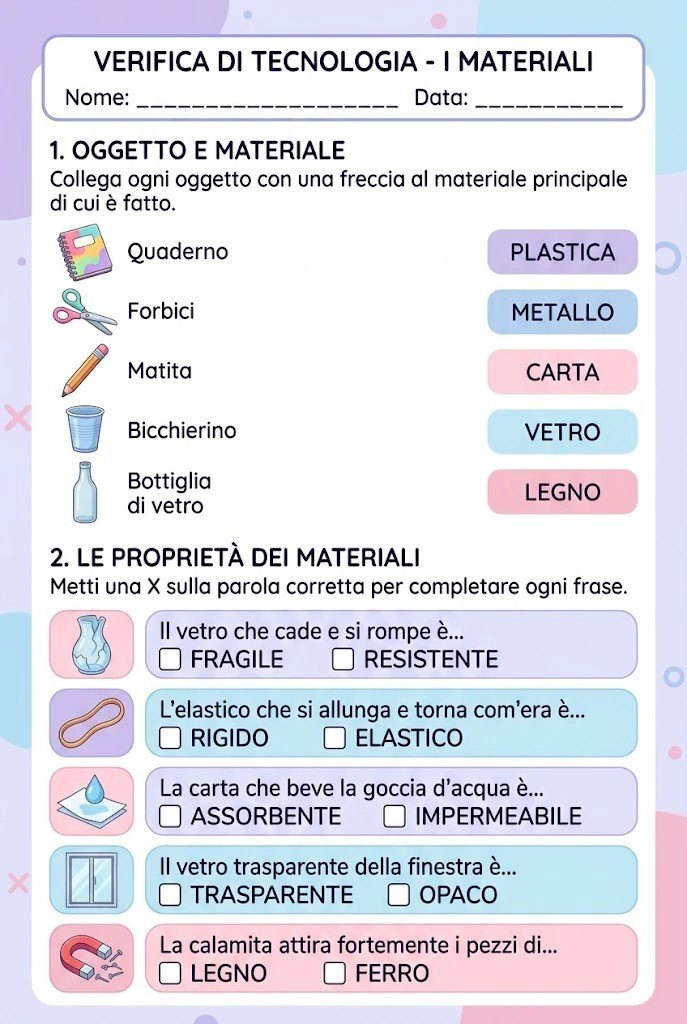
Dopo l'iterazione, in bianco e neroda stampare e da colorare
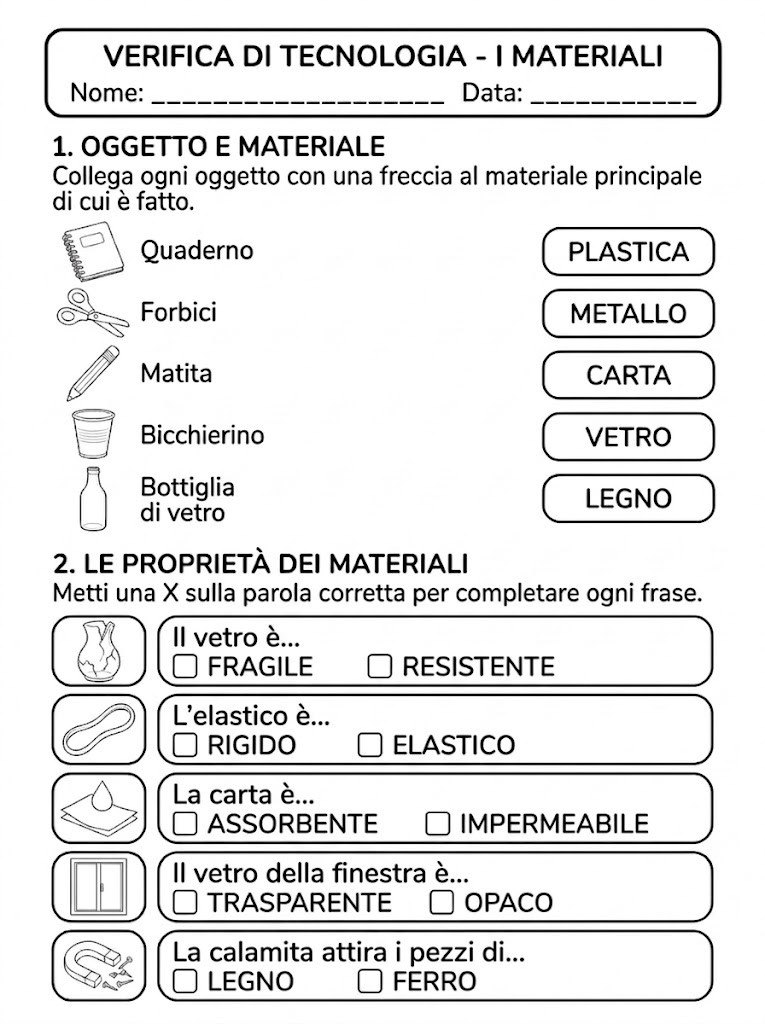
Il colore
Rifai la stessa scheda in bianco e nero, con soli contorni neri, senza cambiare nient'altro.
Il formato
Rifalla in formato verticale 3:4, da stampare su A4, senza cambiare il resto.
IL CONTROLLO CHE CONTA · GRAFICAMENTE PERFETTA, MA COME VERIFICA NO
La risposta era nella domanda
La prima versione
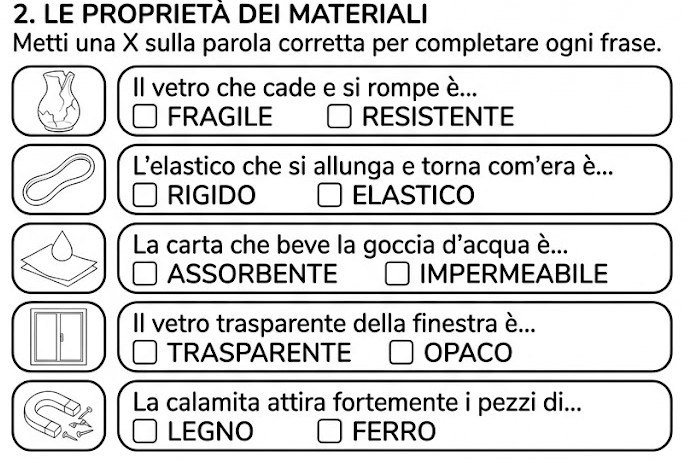
Graficamente è perfetta. E come verifica?
Dopo: la domanda verifica davvero
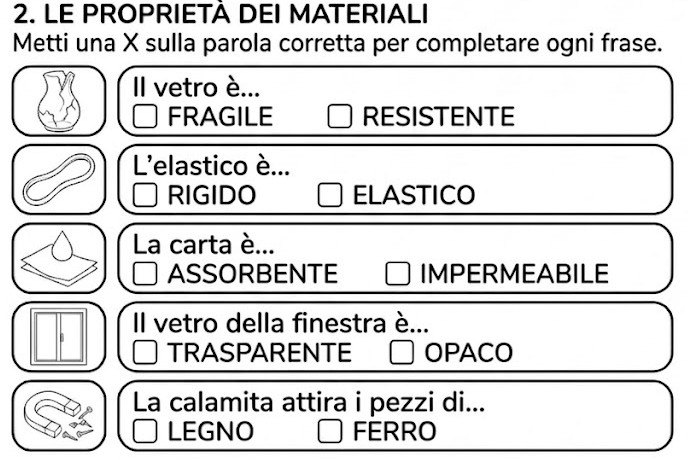
Dall'esercizio due ti chiedo di rimuovere le definizioni che danno di fatto la risposta. Tieni soltanto i quadratini, per il resto è perfetto.
La domanda dà la risposta?
Ottimo lavoro!
DUE PAGINE PRONTE DA STAMPARE
Il risultato
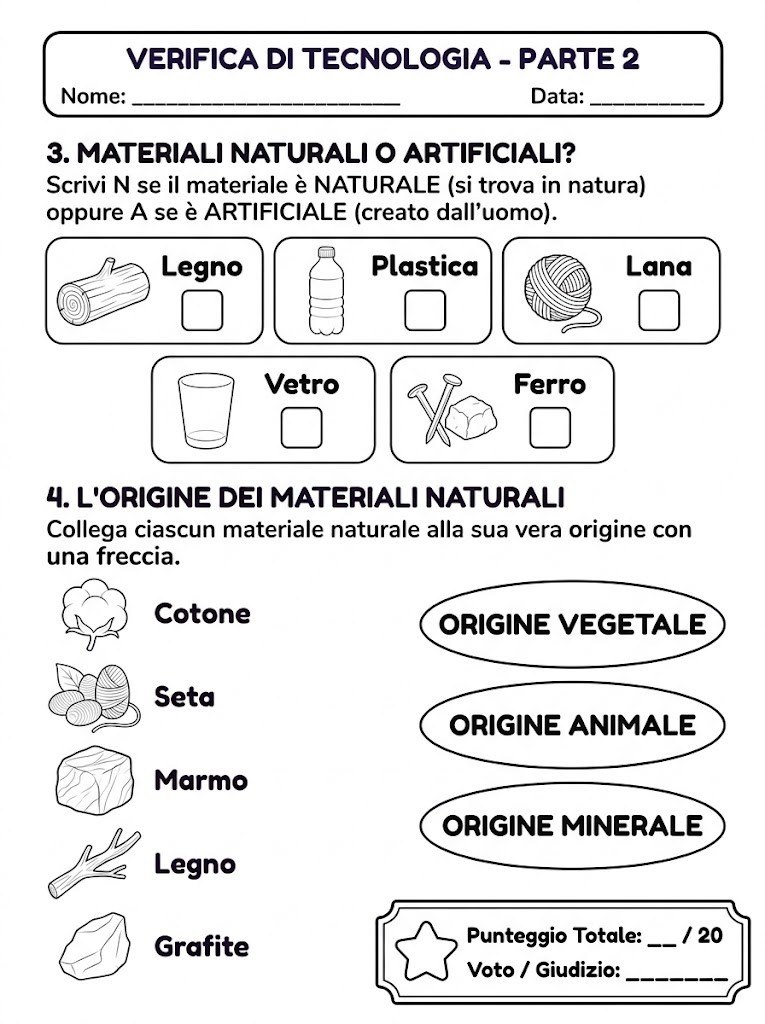
La verifica
2 pagine · 4 esercizi · 20 punti
Gli stessi esercizi e punteggi della griglia di correzione.

La conversazione
Tutti i passaggi, comprese le correzioni:
share.gemini.google/afX8rZySfnVa
LE IMMAGINI VANNO RILETTE
Prima di stampare, controllo
Le scritteLettere, numeri, numerazione degli esercizi. Esercizi e punteggiGli stessi della griglia di correzione.
 I disegniCorretti per la domanda: il bicchiere di vetro è trasparente?
 Gli spaziRighe e caselle abbastanza grandi per una seconda.
Verifica lunga? La chiedo una pagina alla volta: «Pagina 1 di 2: esercizi 1, 2 e 3».

Tengo la versione in testo: l'immagine non si modifica come un documento.
UN ULTIMO SGUARDO
Caccia alle sviste
Guarda ancora una volta le due pagine: che cosa correggeresti?
«Bottiglia di vetro»: la risposta è scritta nell'oggetto. Meglio «Bottiglia».
Il vaso rotto: anche il disegno può suggerire. Meglio un vaso intero.
«L'elastico è… elastico»: la risposta è nel nome. Meglio un altro oggetto.
I chiodi: sono oggetti lavorati. Meglio un altro materiale, per esempio un sasso.
«Voto»: alla primaria c'è il giudizio. Meglio «Giudizio».
NELLA STESSA CHAT, UNA COSA ALLA VOLTA
Correggere senza ricominciare
Una parola
Nell'esercizio 2 «spuga» è sbagliato: correggi in «spugna» senza cambiare il resto.
Un disegno
Sostituisci il disegno del sasso con uno più riconoscibile, lasciando tutto il resto uguale.
Gli spazi
Rendi più alte le righe per scrivere: i bambini di seconda scrivono grande.
La frase magica: «…senza cambiare il resto». Vale per le immagini come per l'app. Poi ricontrollo tutto.
DALLE IMMAGINI AL PDF
Impaginare e scaricare il PDF con Canva
PASSO 1
Scarico le immaginiDa Gemini, a grandezza originale
PASSO 2
Documento A4In Canva: una pagina per ogni immagine
PASSO 3
Controllo i marginiE aggiungo il testo, se serve
PASSO 4
Scarico il PDFCondividi, Scarica, PDF per la stampa
Le scritte più piccole conviene farle in Canva: restano nitide, e una parola si corregge con un clic.
Dalla verifica al PDF
Tocca i passaggi nell'ordine giusto.
Micro quiz
Ottimo lavoro!
Fonti
Fonti
- Guida di Gemini: barra laterale, notebook, Cronologia, immagini, condivisione delle chat (novembre 2026)
- Google Workspace: notebook in Gemini per le scuole (settembre e ottobre 2026)
- Google DeepMind, schede dei modelli per le immagini: limiti sulle scritte
- Guida di Canva: scaricare in PDF per la stampa; Canva Scuola
- Haladyna, Downing, Rodriguez, «Applied Measurement in Education», 2002: non suggerire la risposta
- Treccani Ragazzi, voce «ferro»
- OM 9 gennaio 2025, n. 3 (giudizi sintetici)
Aggiornamenti
Parte del corso di ottobre e novembre 2026, controllata il 25 novembre 2026. Nomi, limiti e modelli delle immagini cambiano spesso e dipendono dall'account: controlla nel tuo. Nelle immagini le scritte piccole possono essere sbagliate, lo dice Google stessa.
Immagini
Le illustrazioni sono state create con ChatGPT per Maestra Giulia. La scheda della verifica è stata creata con Gemini; la schermata di Gemini è di ottobre 2026.
Condizioni d'uso
Materiale riservato a chi è iscritta o iscritto al corso. Non è consentito copiarlo, registrarlo o condividerlo. © Maestra Giulia — maestragiulia.net
L'assistente e l'app della programmazione
Tutto quello che abbiamo fatto, con una parola chiave.
E poi un'app da usare tutto l'anno.
In questa parte

BONUS · LE ISTRUZIONI PERSONALIZZATE
Il notebook come assistente
Prima: il prompt completo
«Partendo dalla fase 2 del percorso «Dal Museo di Kubbe al riciclo», progetta il piano di una singola lezione per la mia classe seconda. Indica: l'obiettivo, con la formulazione del curricolo; la durata e i tempi di ogni fase; materiali e risorse; strumenti; lo spazio; l'organizzazione; come osservo e verifico l'obiettivo…»
E se bastasse una parola?

Dopo: la parola chiave
«LEZIONE: fase 2»
Un notebookper disciplina e per classe
 Le istruzioni
Tre puntini, «Configura la chat», «Personalizzata»
Le parole chiavecon dentro i prompt del kit
QUATTRO PASSI
Come si prepara
PASSO 1
Carico le fontiUn notebook per una disciplina e una classe
PASSO 2
Configura la chatTre puntini in alto, «Configura la chat», «Personalizzata»
PASSO 3
Incollo le istruzioniCirca 9.000 caratteri: ci stanno
PASSO 4
Compilo tre righeDisciplina, classe, anno scolastico. Poi «Salva»
Le istruzioni complete sono qui: le copio e le incollo. Valgono solo in quel notebook.
Sei il mio assistente di progettazione didattica. Sono un'insegnante di scuola primaria.

QUESTO NOTEBOOK
Disciplina: [scrivi la disciplina]
Classe: [scrivi la classe]
Anno scolastico: [scrivi l'anno]
Ogni risposta riguarda sempre questa disciplina e questa classe: non chiedermele.

REGOLE SEMPRE VALIDE
- Usa esclusivamente le fonti selezionate e cita sempre la fonte di ogni obiettivo.
- Riporta obiettivi e competenze con la formulazione esatta del curricolo d'istituto (o delle Indicazioni Nazionali, se il curricolo non c'è).
- Non inventare informazioni, obiettivi, contenuti, date o criteri non presenti nelle fonti: se manca un'informazione indispensabile, chiedimela prima di procedere e non fare supposizioni.
- Se scrivo solo la parola chiave, chiedimi le informazioni che ti servono (argomento, periodo, fase del percorso) e poi procedi.
- Non chiedermi e non usare mai nomi o dati personali degli alunni.
- Scrivi in italiano, in modo chiaro e pratico. Le risposte da usare in classe scrivile in chat, non come file dello Studio.

PAROLE CHIAVE
Quando il mio messaggio inizia con una di queste parole, segui le istruzioni corrispondenti.

COMANDI
Mostrami l'elenco delle parole chiave con una riga di spiegazione per ciascuna e un esempio di come scriverla.

PROGETTAZIONE
Aiutami a costruire la PROGRAMMAZIONE DIDATTICA ANNUALE utilizzando esclusivamente le fonti caricate. Devi mettere in relazione il Curricolo d'Istituto, le verifiche d'Istituto del primo e del secondo quadrimestre e i contenuti che ho fornito. Non voglio un riassunto delle fonti, ma una vera programmazione organizzata SETTIMANA PER SETTIMANA, nel periodo che ti indico (di solito da ottobre al 31 maggio).
Prima di procedere:
- analizza tutte le fonti;
- individua gli obiettivi, le competenze e i traguardi pertinenti;
- analizza cosa viene richiesto nelle verifiche d'Istituto;
- organizza i contenuti secondo una progressione logica, rispettando prerequisiti e propedeuticità;
- se mancano informazioni indispensabili, FAMMI PRIMA LE DOMANDE NECESSARIE.
Nella pianificazione considera: le settimane effettive di scuola; le vacanze e le interruzioni indicate nelle fonti; 2 settimane di pausa a Natale e 1 a Pasqua, salvo diverse indicazioni; festività, progetti o attività che rendano alcune settimane meno produttive; tempi realistici per spiegazione, esercitazione, consolidamento, recupero e verifica.
VINCOLO FONDAMENTALE: tutte le verifiche del PRIMO QUADRIMESTRE devono essere completate ENTRO LA SECONDA SETTIMANA DI GENNAIO, lasciando il tempo per la valutazione. Applica lo stesso criterio al secondo quadrimestre.
Per OGNI SETTIMANA indica: | Periodo / Settimana | Contenuti | Obiettivi | Attività / Consolidamento | Verifica |
Gli obiettivi devono mantenere, per quanto possibile, la terminologia del Curricolo d'Istituto. Le verifiche d'Istituto devono essere collegate esplicitamente agli obiettivi e ai contenuti che verificano. Voglio una scansione SETTIMANA PER SETTIMANA, non per mesi o macroargomenti.
Al termine verifica che: tutti i contenuti siano stati inseriti; gli obiettivi del Curricolo siano collegati; le verifiche siano collocate correttamente e quelle del primo quadrimestre concluse entro la seconda settimana di gennaio; vacanze e interruzioni siano rispettate; la distribuzione sia realistica; le informazioni mancanti siano segnalate.
L'obiettivo è una PROGRAMMAZIONE ANNUALE REALMENTE UTILIZZABILE DALL'INSEGNANTE, coerente con le fonti.

OBIETTIVI PRIMA
Le fonti sono le Indicazioni Nazionali 2025 della disciplina di questo notebook. Proponimi quali obiettivi specifici di apprendimento al termine della classe terza affrontare in classe prima, riportandoli parola per parola con la citazione, e spiegami brevemente perché. Non costruire ancora la progettazione.

PERCORSO
Usando esclusivamente le fonti caricate e la progettazione annuale, progetta il percorso didattico (unità di lavoro) che ti indico, nel periodo che ti indico. Indica:
- gli obiettivi del curricolo che il percorso sviluppa, con la formulazione esatta e la citazione;
- le competenze chiave europee a cui contribuisce;
- le conoscenze da affrontare, scelte tra quelle presenti nelle fonti;
- i prerequisiti;
- le fasi del percorso, in ordine: per ogni fase titolo, attività, durata indicativa, materiali e organizzazione della classe (individuale, a coppie, a piccoli gruppi);
- come rendere il percorso accessibile a tutti: più modi per presentare i contenuti e per far mostrare ai bambini quello che hanno imparato;
- dove si colloca la verifica e quali obiettivi verifica.
Presenta le fasi in una tabella con le fasi numerate (Fase 1, Fase 2…): da una fase progetterò poi la singola lezione.

LEZIONE
Partendo dalla fase del percorso che ti indico, progetta il piano di una singola lezione. Indica:
- l'obiettivo della lezione, con la formulazione del curricolo;
- la durata totale e i tempi di ogni fase (avvio, attività, conclusione);
- i materiali e le risorse necessarie;
- gli strumenti (LIM, schede, oggetti da manipolare…);
- lo spazio (aula, laboratorio, giardino) e la disposizione dei banchi;
- l'organizzazione: individuale, a coppie o a piccoli gruppi;
- come osservo e verifico se l'obiettivo è raggiunto.
Per l'osservazione usa i livelli o i giudizi indicati nelle fonti; se non ci sono, chiedimeli prima di procedere.
Se non te li ho indicati, chiedimi il numero di alunni e la durata della lezione.

VERIFICA
Usando esclusivamente le fonti caricate, crea una prova di verifica sul percorso o sugli argomenti che ti indico. Collega ogni esercizio a un obiettivo del curricolo, riportandone la formulazione esatta. Consegne brevi e chiare, adatte all'età dei bambini; indica per ogni esercizio il punteggio massimo. Scrivi in chat il testo completo della verifica.

GRIGLIA
Partendo dalla verifica che ho aggiunto alle fonti, crea la griglia di correzione. Per ogni esercizio indica: obiettivo del curricolo (codice e formulazione esatta, con citazione); punteggio massimo; criteri per assegnare il punteggio. Poi indica la corrispondenza tra punteggio totale e giudizio sintetico (ottimo, distinto, buono, discreto, sufficiente, non sufficiente). Se nelle fonti ci sono i criteri di valutazione d'istituto usa quelli; se non ci sono, chiedimeli prima di procedere.

FOGLIO
Crea un foglio di calcolo in formato Excel (.xlsx) per registrare i risultati della verifica.
- Prima riga: per ogni esercizio, il codice e la formulazione esatta dell'obiettivo.
- Seconda riga: il punteggio massimo di ogni esercizio.
- Poi una riga per alunno: Alunno 1, Alunno 2… fino al numero di alunni che ti indico.
- Colonne: Alunno, una colonna per ogni esercizio, Totale, Giudizio sintetico, Note.
Nella colonna Totale inserisci la formula che somma automaticamente i punteggi di ogni alunno. Sotto la tabella aggiungi un riepilogo della classe, con le formule: per ogni esercizio, la percentuale media dei punti ottenuti rispetto al punteggio massimo; il numero di alunni per ciascun giudizio sintetico. Aggiungi un grafico a colonne con la percentuale media di ogni esercizio.
Nella colonna Giudizio sintetico inserisci una formula che assegna il giudizio in automatico in base alle fasce di punteggio della griglia di correzione. Accanto alla tabella riporta la legenda delle fasce (giudizio, da punti, a punti) e fai in modo che la formula legga le fasce dalla legenda: se cambio una fascia, i giudizi si aggiornano. Lascia vuote le celle dei punteggi e delle note: non inserire dati di esempio. Finché non inserisco i punteggi, Totale e Giudizio restano vuoti. Nel riepilogo calcola le percentuali sul numero di alunni valutati.

SCHEDA
Scrivimi i prompt da dare a Gemini per generare le pagine di questa verifica come schede illustrate per i bambini della classe, in formato verticale 3:4: un prompt per ogni pagina, con tutto il testo degli esercizi senza modifiche e senza gli obiettivi di apprendimento.

UDA
Usando esclusivamente le fonti caricate, progetta un'unità di apprendimento che si concluda con un compito di realtà. Indica competenze e obiettivi del curricolo (formulazione esatta, con citazione), prerequisiti, fasi di lavoro con tempi e organizzazione, la consegna del compito scritta per i bambini, una rubrica di osservazione del processo con i livelli in uso nella mia scuola (se non sono nelle fonti, chiedimeli) e le domande per l'autobiografia cognitiva. Se tra le fonti c'è il modello di UdA della scuola, seguilo.

RUBRICA
Crea un foglio di calcolo in formato Excel (.xlsx) per registrare le osservazioni della rubrica del compito di realtà.
- Primo foglio, «Osservazioni»: prima colonna Alunno, con una riga per alunno (Alunno 1, Alunno 2…); poi una colonna per ogni aspetto della rubrica; ultima colonna Note.
- Nelle celle degli aspetti l'insegnante scriverà solo A, B, C o D: se puoi, aggiungi un elenco a discesa con questi valori.
- Sotto la tabella, per ogni aspetto, le formule che contano quanti alunni sono a ciascun livello, e un grafico a colonne.
- Secondo foglio, «Legenda»: la rubrica completa, riportata parola per parola.
Non calcolare medie né voti. Lascia vuote le celle delle osservazioni: non inserire dati di esempio.
BONUS · IL RIEPILOGO DEI COMANDI
Le parole chiave
PROGETTAZIONEannuale, settimana per settimanaOBIETTIVI PRIMAdalle Indicazioni 2025PERCORSOdiviso in fasi numerate LEZIONEda una fase del percorsoVERIFICAcon obiettivi e punteggiGRIGLIAcon i giudizi sinteticiFOGLIOExcel dei punteggi, vuotoSCHEDAi prompt per Gemini
 UDAcon compito di realtà
 RUBRICAExcel delle osservazioniCOMANDIrivedi l'elencoEsempio«LEZIONE: fase 2»
Niente nomi di alunni, citazioni sempre da controllare.
Quale parola chiave scrivo?
Ottimo lavoro!
QUANDO USARE L'UNO E QUANDO L'ALTRA
Prompt o parola chiave?
Le istruzioni il notebook le segue bene, ma non alla perfezione: le citazioni si controllano sempre.
IL PASSO SUCCESSIVO
Dalla progettazione all'unità di apprendimento
Gli obiettivi dal curricolo d'istituto e dalle Indicazioni
La progettazione annuale per disciplina, settimana per settimana
Le unità di apprendimento punti di contatto tra discipline ed educazione civica, con un compito di realtà
Lezioni, attività, verifiche dentro i percorsi e le UdA
Nel PDF «Dalla progettazione all'unità di apprendimento» ci sono i prompt ATTIVITÀ, CONTATTI e UDA INTERDISCIPLINARE.
INDICAZIONI 2012 O 2025? E L'EDUCAZIONE CIVICA?
Due domande frequenti
Quali Indicazioni?
- Nel 2026/27 le nuove Indicazioni valgono per le classi prime (e per tutta l'infanzia).
- Le classi già avviate continuano con le Indicazioni 2012 fino alla fine del ciclo; il collegio adatta il curricolo.
- Storia in terza anticipa le nuove nel 2027/28.
- Il metodo non cambia: cambia la fonte che carichi.
L'educazione civica
- Traguardi e obiettivi nazionali (Linee guida 2024).
- Almeno 33 ore l'anno, insegnata in modo trasversale dai docenti della classe.
- Tre nuclei: Costituzione, sviluppo economico e sostenibilità, cittadinanza digitale.
- Nel notebook carichi le Linee guida o il curricolo di educazione civica della scuola.
Fonti: DM 9 dicembre 2025, n. 221, artt. 1 e 5 · DM 7 settembre 2024, n. 183 (Linee guida per l'insegnamento dell'educazione civica)
UNO SPAZIO DI LAVORO ACCANTO ALLA CHAT
Che cos'è Canvas
A sinistra parli, a destra prende forma il lavoro: non una risposta da copiare, ma qualcosa che resta e si modifica.
QUATTRO PASSAGGI
Dal PDF all'app
PASSO 1
Chat nuovaIn Gemini, non nel notebook.
PASSO 2
Solo il PDFLa progettazione uscita da Gemini Notebook.
PASSO 3
Attivo CanvasSotto la casella: «Aggiungi file», «Canvas».
PASSO 4
Il promptIl numero 8 del kit: lo copio dalla prossima pagina.
Canvas non è un recinto: può aggiungere cose che nel PDF non ci sono. Confronto sempre l'app con il documento.
PROMPT 8 DEL KIT
Il prompt dell'app
Crea in Gemini Canvas una web app interattiva per visualizzare e monitorare la programmazione didattica annuale di tecnologia di classe seconda […], a partire dalla programmazione contenuta nel PDF allegato. L'app deve avere come schermata principale una visualizzazione mensile del calendario scolastico. […] Quando clicco sulla casella, deve comparire una X oppure un segno di spunta e l'argomento deve risultare «SVOLTO». […] Se chiudo l'app e la riapro successivamente, devo ritrovare: tutte le X inserite […]. Usa esclusivamente la programmazione annuale contenuta nel PDF allegato. Non inventare, non aggiungere e non riformulare argomenti, obiettivi o verifiche.
Crea in Gemini Canvas una web app interattiva per visualizzare e monitorare la programmazione didattica annuale di tecnologia di classe seconda della scuola primaria, a partire dalla programmazione contenuta nel PDF allegato.
L'obiettivo è trasformare la programmazione annuale in un vero e proprio calendario interattivo, facile da consultare durante tutto l'anno scolastico.

1. STRUTTURA GENERALE
L'app deve avere come schermata principale una visualizzazione mensile del calendario scolastico. In alto devono essere presenti: anno scolastico; mese visualizzato; pulsanti per passare al mese precedente e successivo; pulsante "Oggi"; una tendina per selezionare rapidamente una settimana; un riepilogo dello stato di avanzamento della programmazione.
La grafica deve essere moderna, pulita, molto leggibile e adatta a essere utilizzata quotidianamente da un'insegnante.

2. CALENDARIO MENSILE
Mostra il mese sotto forma di calendario. Ogni giorno deve poter visualizzare: gli argomenti programmati; eventuali verifiche; eventuali attività particolari.
Le verifiche devono essere immediatamente riconoscibili attraverso un colore differente rispetto alle normali attività. Per esempio: attività didattiche → colore neutro/pastello; verifiche → colore differente e ben riconoscibile; attività di recupero/potenziamento → altro colore.
Non utilizzare colori troppo accesi: voglio un'interfaccia elegante, ordinata e professionale.

3. ORGANIZZAZIONE PER SETTIMANE
Deve essere possibile selezionare una settimana attraverso una tendina/dropdown, che contenga tutte le settimane dell'anno scolastico (Settimana 1, Settimana 2, Settimana 3, ecc.). Quando seleziono una settimana, l'app deve mostrarmi chiaramente: intervallo di date; argomenti previsti; materia; eventuale verifica; stato di avanzamento.

4. MONITORAGGIO DEGLI ARGOMENTI
Per ogni argomento programmato inserisci una casella interattiva. Esempio: ☐ Oggetti e materiali ☐ Proprietà dei materiali ☐ Origine dei materiali ☐ Raccolta differenziata
Quando clicco sulla casella, deve comparire una X oppure un segno di spunta e l'argomento deve risultare "SVOLTO". Se clicco nuovamente, deve tornare a "DA SVOLGERE". L'app deve aggiornare automaticamente: numero di argomenti svolti; numero di argomenti ancora da svolgere; percentuale di completamento.

5. VERIFICHE
Le verifiche devono essere trattate come elementi distinti dagli argomenti e, nel calendario, evidenziate con un colore specifico. Esempio: verde → attività; viola → verifica; arancione → recupero/potenziamento.
Ogni verifica deve mostrare: data; materia; argomento; titolo della verifica; stato: programmata / svolta. Deve essere possibile contrassegnare una verifica come svolta.

6. DATI MODIFICABILI
L'app non deve contenere solamente dati statici: deve essere possibile modificare la programmazione direttamente dall'interfaccia. Prevedi la possibilità di: aggiungere, modificare ed eliminare un argomento; aggiungere una verifica e modificarne la data; modificare la materia; segnare un'attività come svolta/non svolta.

7. PERSISTENZA DEI DATI — IMPORTANTE
Questa è una caratteristica fondamentale. Non voglio che le X e le modifiche vadano perse quando chiudo l'app o aggiorno la pagina.
Utilizza la persistenza dei dati prevista dalle app Gemini Canvas, preferibilmente Firestore, in modo che lo stato della programmazione venga salvato in modo permanente. Quando contrassegno un argomento come svolto, la modifica deve essere salvata automaticamente.
Se chiudo l'app e la riapro successivamente, devo ritrovare: tutte le X inserite; gli argomenti modificati; le verifiche aggiunte; le verifiche contrassegnate come svolte; tutte le altre modifiche effettuate.
Non utilizzare una soluzione che mantenga i dati esclusivamente nella memoria temporanea della pagina.

8. PROGRAMMAZIONE
Usa esclusivamente la programmazione annuale contenuta nel PDF allegato. Non inventare, non aggiungere e non riformulare argomenti, obiettivi o verifiche. Se nel PDF manca un'informazione (per esempio una data), lascia il campo vuoto e segnalamelo.
Organizza i dati in una struttura facilmente modificabile, così da poterla aggiornare durante l'anno.

9. FILTRI
Inserisci la possibilità di filtrare la visualizzazione per: materia; settimana; stato: svolto / da svolgere; tipologia: attività / verifica / recupero.

10. RIEPILOGO
Nella parte superiore dell'app mostra un piccolo riepilogo PROGRAMMAZIONE ANNUALE con: argomenti totali, svolti e da svolgere; percentuale completata; verifiche programmate e verifiche svolte.
La percentuale deve aggiornarsi automaticamente ogni volta che modifico lo stato di un'attività.

11. USABILITÀ
L'interfaccia deve essere estremamente semplice da utilizzare. Voglio poter aprire l'app, guardare il mese corrente e capire immediatamente: cosa avevo programmato; cosa ho già svolto; cosa devo ancora svolgere; quando ho una verifica; a che punto sono con la programmazione annuale.
Ottimizza l'interfaccia anche per lo schermo di un tablet.

12. IMPORTANTE: NON CREARE SOLO UN MOCKUP
Non creare una semplice rappresentazione grafica o una pagina statica. Voglio una vera applicazione interattiva funzionante, nella quale: i pulsanti, le checkbox e i filtri funzionano; il calendario è navigabile e le settimane sono selezionabili; le verifiche vengono visualizzate correttamente; i dati vengono salvati e lo stato rimane memorizzato tra una sessione e l'altra.
Prima di terminare, verifica che tutte le interazioni funzionino realmente e correggi eventuali errori nel codice.
Crea ora l'app completa in Gemini Canvas.
Qui trovi i passaggi principali: il pulsante copia il prompt intero.
I PULSANTI CHE SERVONO
La barra di Canvas

 Annulla / ripristinaTorni alla versione precedente dell'app.ScaricaSalva un file: per l'uso quotidiano meglio il link.CondividiCrea il link da salvare nei preferiti.
 Schermo interoPiù spazio per lavorare.
La barra è di ottobre 2026: nel tuo account può essere un po' diversa.
MODIFICHE E STILE, ANCHE DOPO
Si migliora parlando
Spunte, filtri, salvataggio, date.
Colori, caratteri, dimensioni per il tablet.
E dopo ognuna provo l'app.
Il mio esempio vero
Le date da gennaio a maggio devono essere del 2027, non del 2026. Ricontrolla tutte le date e i giorni della settimana.
Poi lo stile
Usa i colori lilla #D0C6FF, azzurro #BAF5FA e rosa #FEDAF6, con il testo in #5045B5.
NELLA STESSA APP
Aggiungere un'altra materia
Gemini NotebookSeconda progettazione, stesso prompt.
PDFLa esporto come la prima.
Stessa chatLa carico dove ho creato l'app.
Scrivo
Aggiungi questa programmazione come nuova materia. Non modificare quella già presente e non cancellare i dati salvati.
Meglio farlo prima di cominciare a spuntare: se cambia la struttura, i dati salvati possono perdersi.
IL SALVATAGGIO DEI DATI
Dove finiscono le spunte?
Dentro l'app niente dati degli alunni: chi ha il link potrebbe vederli. E Google non dice per quanto restano i dati: la progettazione tienila sempre anche in PDF.
LA COSA PIÙ IMPORTANTE
Due copie, due quaderni
Dentro Gemini
Per costruire e provare: qui chiedo le modifiche e controllo che funzioni.
Dal link
Per usarla tutto l'anno: qui spunto davvero quello che ho fatto in classe.
Spunta in una copia: nell'altra non si vede. È quello che ho visto nelle mie prove: due quaderni uguali, ognuno con le sue spunte.
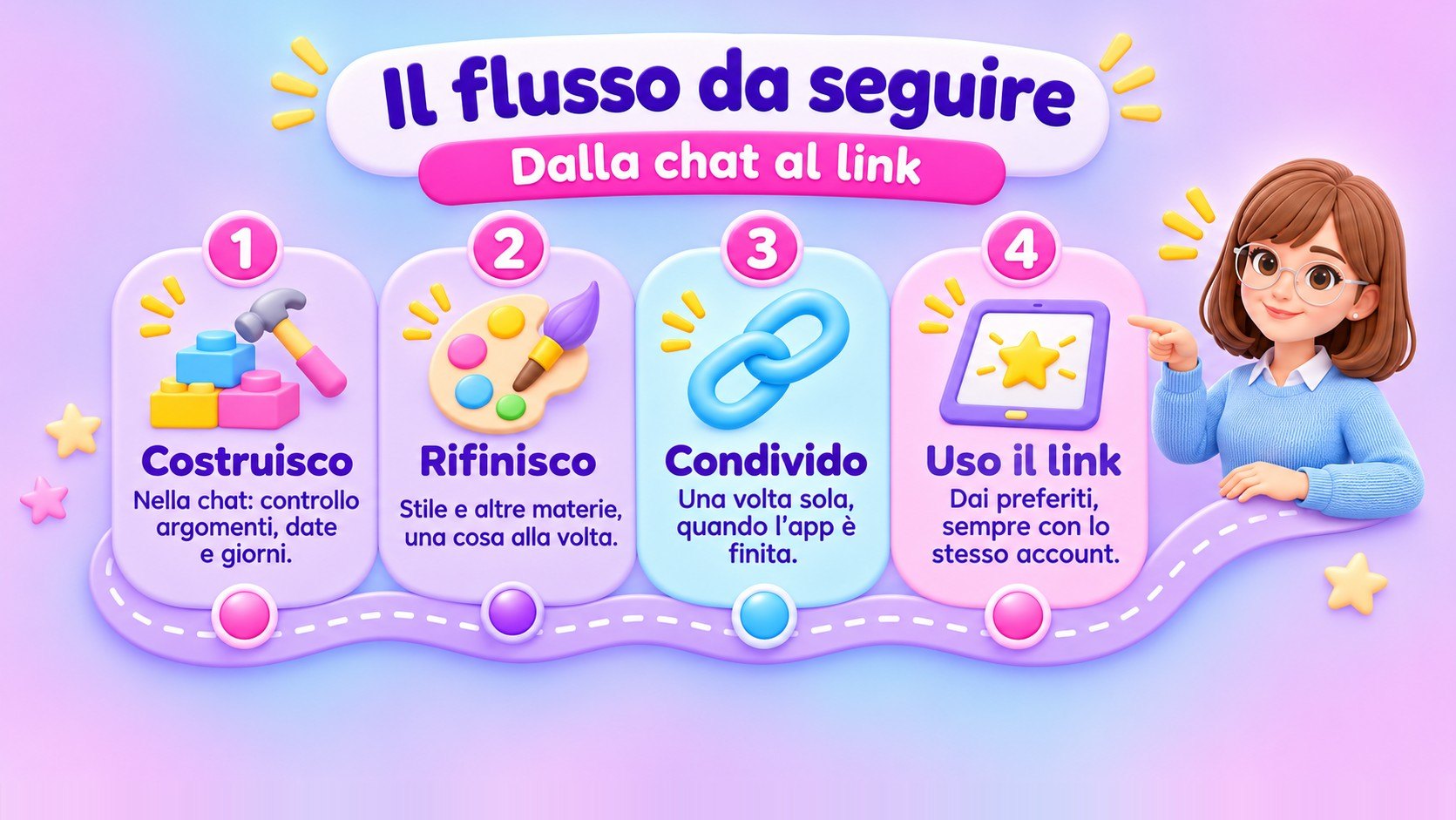
Le modifiche si fanno prima di cominciare a usarla: dopo, potrebbero non arrivare al link salvato.
Nella chat o dal link?
Ottimo lavoro!
CHROME SUL COMPUTER
Il link nei preferiti
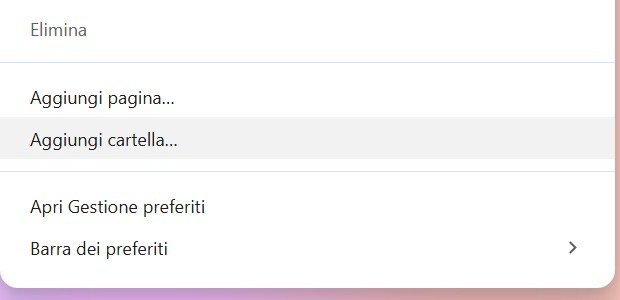
Ctrl + Maiusc + B, poi clic destro sulla barra: «Aggiungi cartella»
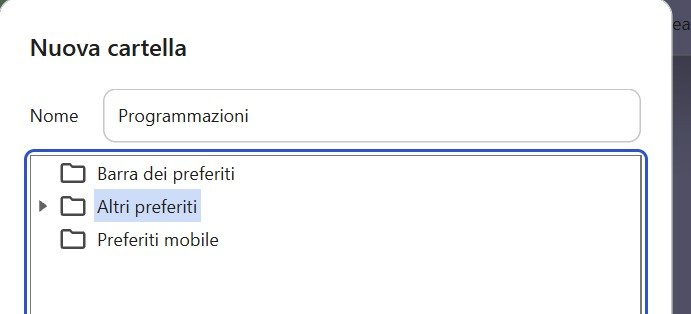
«Programmazioni», poi Salva
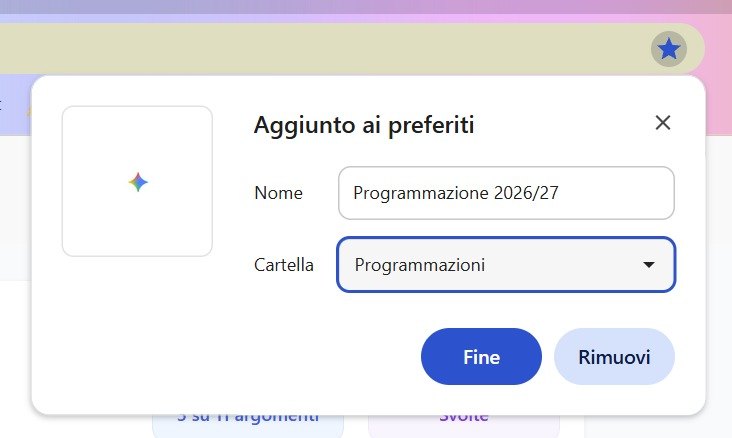
Stellina (o Ctrl + D), nome, cartella, Fine
Sul tablet, un'icona sulla schermata Home. Android: Chrome, tre puntini, «Installa e crea scorciatoia». iPad: Safari, Condividi, «Aggiungi alla schermata Home».
Il nome conta: «Programmazione Tecnologia 2ª» si ritrova subito, «Gemini» no.
LE RISPOSTE VELOCI
Domande frequenti
DA SCARICARE E TENERE A PORTATA DI MANO
I materiali del corso
Tutti i promptGli otto prompt del corso, nell'ordine in cui li usiamo, con le parti da adattare in rosa.
L'app nei preferitiLa guida passo passo per computer e tablet, con gli screenshot.
La conversazioneLa scheda illustrata, dai prompt alle correzioni.
Quiz finale
Ottimo lavoro!
Buon lavoro!
L'AI prepara gli strumenti:
le scelte per la classe restano nostre.
Fonti
Fonti
- Guida di Gemini: Canvas, sicurezza di Canvas, condivisione, limiti di utilizzo
- Guida di Gemini Notebook: personalizzare la chat; limiti dei piani
- Google Workspace for Education: condivisione delle chat e di Canvas
- Guida di Chrome e di iPad: preferiti e schermata Home
- DM 9 dicembre 2025, n. 221 (artt. 1 e 5); nota MIM 1312 del 12 marzo 2026
- DM 7 settembre 2024, n. 183, e Linee guida per l'educazione civica
- Legge 633/1941, art. 70-bis
Aggiornamenti
Parte del corso di ottobre e novembre 2026, controllata il 25 novembre 2026. Le due copie dell'app, le spunte legate all'account e l'accesso sono risultati di prove di ottobre 2026: Google non li descrive. Provali nel tuo account.
Immagini
Le illustrazioni sono state create con ChatGPT per Maestra Giulia. Le schermate sono di ottobre 2026.
Condizioni d'uso
Materiale riservato a chi è iscritta o iscritto al corso. Non è consentito copiarlo, registrarlo o condividerlo. © Maestra Giulia — maestragiulia.net
Tutti i materiali da scaricare
Come Seguire Il Corso 2 EdizioneUnità 1 · PDFIndicazioni 2012 E 2025 Cosa Cambia Per La ProgettazioneUnità 1 · PDFIl Notebook Come AssistenteUnità 2 · PDFTutti I Prompt Per Progettare E Valutare Con L'AIUnità 3 · PDFDalla Progettazione All'Unità Di ApprendimentoUnità 3 · PDFL'Unità Di Apprendimento E Il Compito Di RealtàUnità 3 · PDFL'App Della Programmazione Come UsarlaUnità 6 · PDFL'App Della Programmazione Nei PreferitiUnità 6 · PDF